

Node.js e NPX no Antigravity: guia completo para iniciantes
Se você está usando o Antigravity e encontrou erros com npx, provavelmente está faltando uma peça essencial no seu sistema.
A boa notícia: a solução é simples e leva poucos minutos.
O que são Node.js e NPX
O Node.js é uma ferramenta que permite rodar aplicações e comandos no seu computador.
O npx (que vem junto com o Node) serve para executar ferramentas sem precisar instalar tudo manualmente.
Exemplo simples:
npx nome-da-ferramentaEle baixa, executa e pronto.
Por que isso é importante no Antigravity
O Antigravity usa ferramentas externas para instalar e rodar recursos (como skills).
Muitas dessas ferramentas dependem de:
- Node.js
- npm
- npx
Sem isso, alguns comandos simplesmente não funcionam.
•
Instalação no Windows
1. Baixar o Node.js
Acesse o site oficial:
👉 https://nodejs.org/pt-br/download
Você verá duas versões:
- Instalador Windows (.msi)
- Binário Independente (.zip)
Escolha a opção Instalador Windows

Instalar o Node.js
- Abra o instalador baixado
- Clique em Next
- Aceite os termos
- Deixe a opção Tools for Native Modules desmarcada
- Continue clicando em Next nas opções padrão até o final
- Clique em Finish
⚠️ Tela “Tools for Native Modules”: o que fazer?
Durante a instalação, pode aparecer uma tela chamada: Tools for Native Modules
Ela sugere instalar ferramentas como:
- Python
- Visual Studio Build Tools
- Chocolatey
Essas ferramentas são usadas para compilar pacotes mais avançados.
👉 Para uso com Antigravity, você NÃO precisa disso agora.
O que fazer:
- Deixe desmarcado
- Clique em Next
Se algum dia for necessário, você instala depois.
3. Reiniciar o terminal
Depois da instalação:
- Feche o Prompt de Comando ou PowerShell se estiverem abertos
- Abra novamente
Isso garante que o sistema reconheça o Node corretamente.
4. Testar no CMD (recomendado)
Abra o Prompt de Comando (cmd) e digite:
node -v
npm -v
npx -v
Se aparecerem versões, está tudo certo.
Problema comum: erro no PowerShell
Se você tentar rodar o npx ou o npm no PowerShell, pode aparecer algo como:
a execução de scripts foi desabilitada neste sistema
Isso acontece porque o Windows bloqueia alguns scripts por segurança.
Importante:
- Isso NÃO é erro do Node
- Não significa que está tudo errado
- No cmd já funciona normalmente (como você testou)
Como resolver o problema do PowerShell
Vale a pena corrigir isso para evitar erros no futuro, inclusive no Antigravity.
Passo a passo:
- Abra o PowerShell como administrador.
Encontre o PowerShell no menu Iniciar do Windows (pesquise se necessário), depois clique com o botão direito e acesse a opção Executar como administrador. - Execute:
Set-ExecutionPolicy -Scope CurrentUser RemoteSigned- Digite:
S e pressione Enter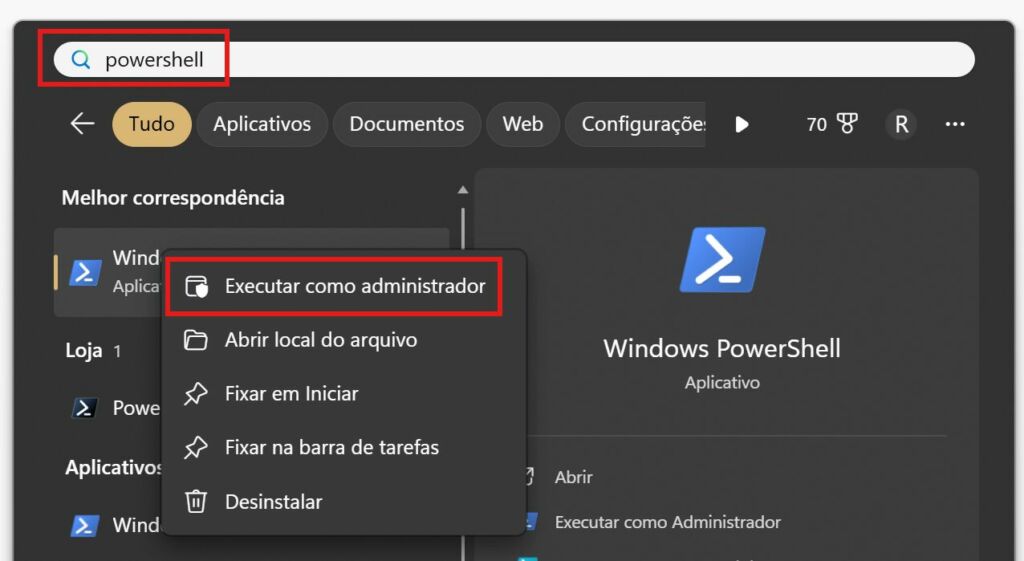
O que isso faz?
- Permite rodar scripts locais
- Mantém segurança para arquivos externos
- Resolve o problema definitivamente
Preciso fazer isso se já funciona no cmd?
Funcionar no cmd já é suficiente para muitos casos.
Mas existe um detalhe importante:
O Antigravity pode usar PowerShell internamente.
Se isso acontecer, o erro pode voltar.
Por isso, o ideal é já deixar corrigido.
•
Conclusão
Agora você tem:
- Node.js funcionando
- npm e npx operando corretamente
- ambiente pronto para o Antigravity
Posts recentes
COMPARTILHE
Se você gostou deste artigo, ajude a compartilhar este conteúdo.