

Como instalar Python no Windows para usar com IA (Claude Code, Codex, Antigravity e outras ferramentas)
Se você está começando a usar ferramentas de Inteligência Artificial para desenvolver sistemas, editar código ou automatizar tarefas, existe um detalhe que pouca gente percebe no início:
muitas dessas ferramentas precisam do Python instalado no seu computador para executar algumas tarefas.
Mesmo que você desenvolva seus projetos em outra linguagem, como PHP, JavaScript ou qualquer outra, o Python entra como uma ferramenta de apoio.
Ferramentas como:
- Claude Code
- Claude Cowork
- Codex (CLI ou integrado)
- agentes de automação locais
podem executar tarefas diretamente no seu computador. E, quando isso acontece, é muito comum que elas tentem utilizar o Python para resolver partes específicas do problema.
O que é o Python?
Python é uma linguagem de programação muito usada no mundo todo.
Mas o ponto importante aqui não é “aprender Python”.
O ponto é entender que:
o Python é excelente para tarefas como:
- manipulação de dados
- automação
- leitura e transformação de arquivos
- integração entre sistemas
- execução rápida de scripts
E é exatamente por isso que as IAs usam Python como apoio.
Importante: Python não substitui sua linguagem principal
Se você trabalha com outra linguagem (como PHP por exemplo), pode ficar tranquilo.
Você não precisa mudar de linguagem.
O Python, nesse contexto, funciona como:
uma ferramenta auxiliar que a IA usa quando precisa
Exemplo prático:
Você pede para a IA:
“pegue esse CSV e transforme em dados para o meu sistema”
A IA pode:
- criar um pequeno script em Python
- processar o arquivo
- devolver o resultado pronto
Sem alterar o seu sistema escrito em outra linguagem.
Quando as IAs usam Python na prática
Ferramentas como Claude Code, Codex e Antigravity costumam usar Python para:
- organizar dados
- converter formatos
- renomear arquivos automaticamente
- gerar relatórios
- testar dados
- automatizar tarefas locais
Ou seja:
Python vira uma “ferramenta de bastidor” da IA
Se ele não estiver instalado, algumas tarefas simplesmente podem não funcionar.
•
Instalação passo a passo do Python no Windows
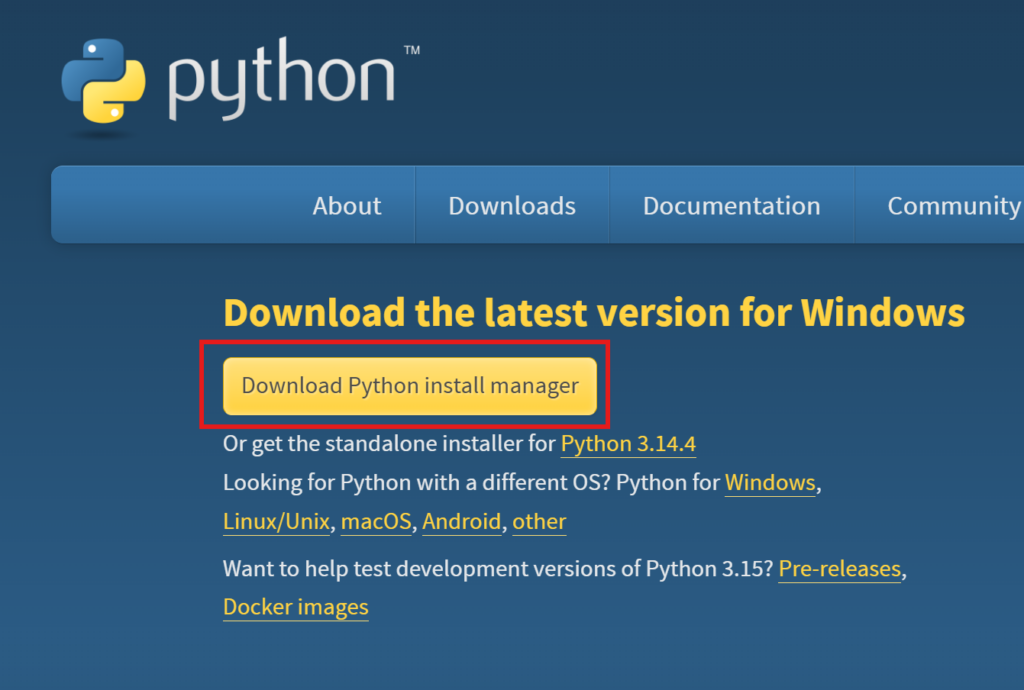
1. Acesse o site oficial
Entre em:
👉 https://www.python.org/downloads/
Baixe a versão mais recente do instalador do Python.
2. Abra o instalador
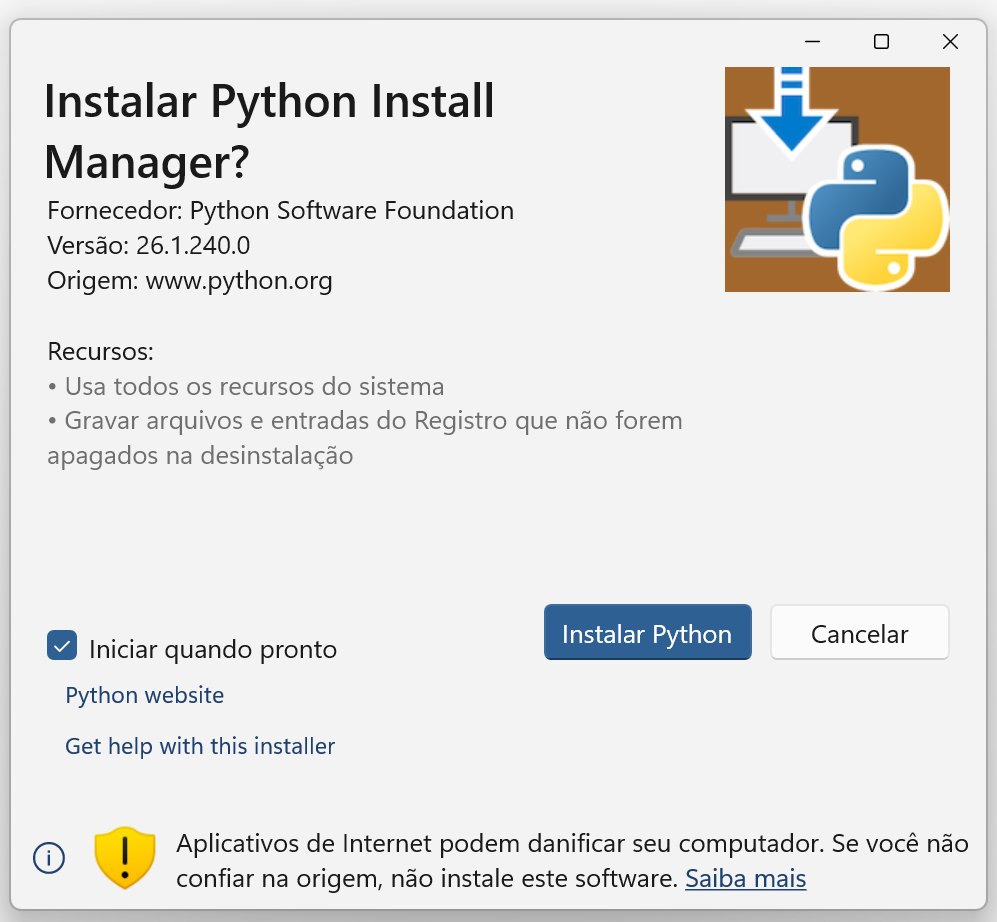
3. Clique em “Instalar Python”
Na tela inicial, basta clicar em:
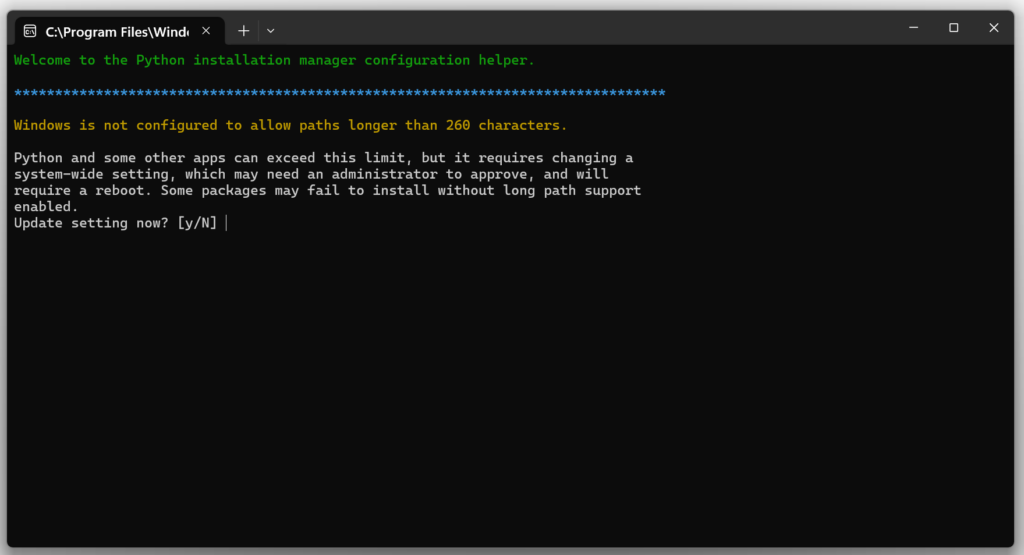
Instalar Python4. Primeira pergunta: suporte a caminhos longos
Durante a instalação, pode aparecer algo como:
Windows is not configured to allow paths longer than 260 characters.

Update setting now? [y/N]
O que fazer:
Digite:
yPor que isso é importante:
O Windows tem um limite antigo de tamanho de caminho (260 caracteres).
Sem ativar isso, você pode ter problemas como:
- erro ao instalar bibliotecas
- falhas em scripts
- erros difíceis de entender
Sempre responda y se essa pergunta aparecer.
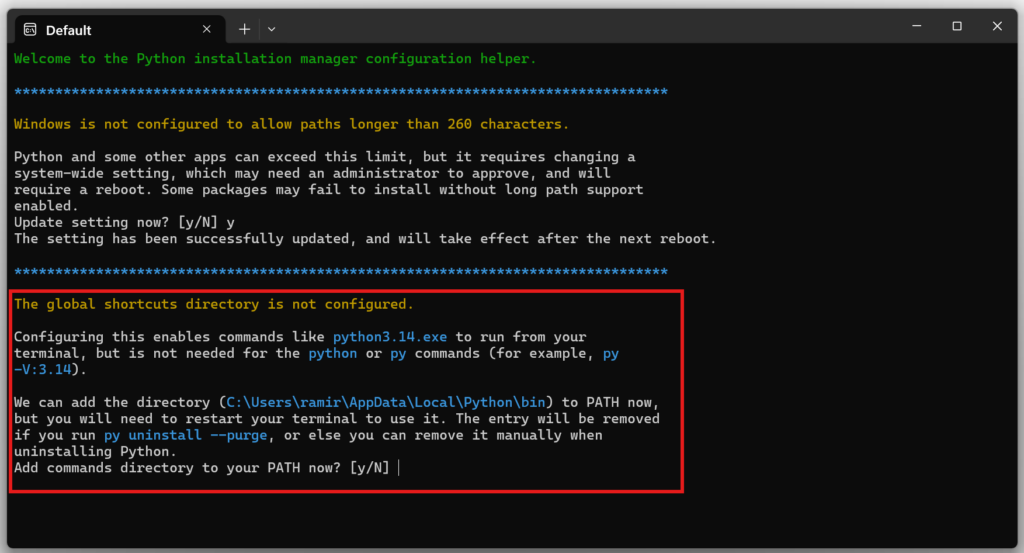
5. Segunda pergunta: adicionar comandos ao PATH
Pode aparecer algo como:
Add commands directory to your PATH now? [y/N]O que fazer:
Digite:
yO que isso faz:
Permite que comandos como:
python
pip
funcionem em qualquer lugar do terminal.
Sem isso, muitas ferramentas de IA não conseguem executar scripts.
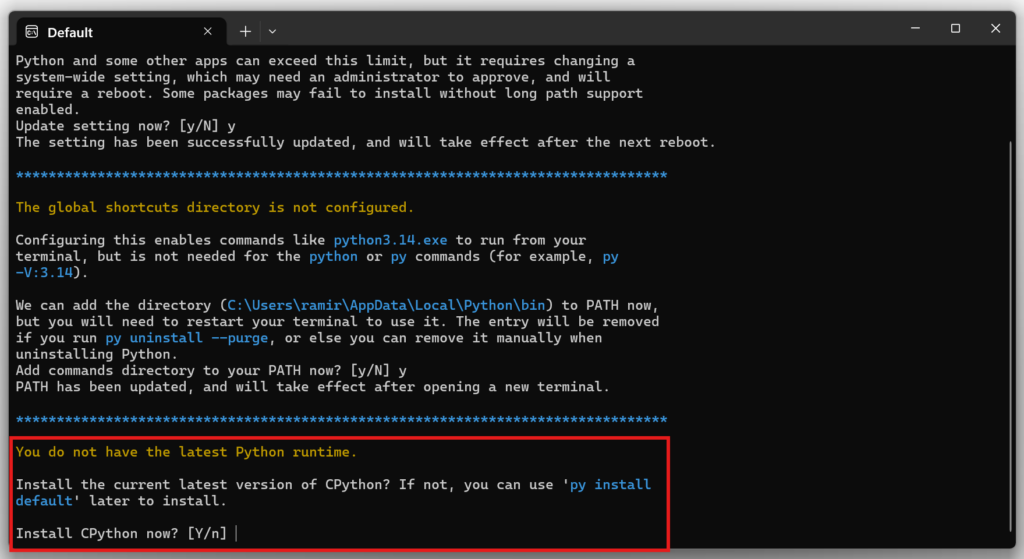
6. Terceira pergunta: instalar o Python de fato
Vai aparecer:
Install CPython now? [Y/n]O que fazer:
Digite:
YO que isso significa:
Agora você está instalando o Python realmente.
7. Final da instalação
No final, pode aparecer:
View online help? [y/N]O que fazer:
Pode apenas pressionar Enter (ou digitar n). A instalação já está concluída.
•
Como verificar se a instalação funcionou
Agora vem a parte mais importante.
1. Feche o terminal
Se você estava com ele aberto durante a instalação: feche e abra novamente
2. Execute os comandos
python --versionpip --versionResultado esperado
Algo como:
Python 3.14.x
pip 26.x
Se aparecer isso: está tudo certo
•
Erro comum
Pode acontecer isso:
python --version– funcionapip --version– dá erro
Por que isso acontece?
Porque o terminal ainda estava usando a configuração antiga.
Como resolver
- Feche o terminal
- Abra novamente
- Execute os comandos de novo
Pronto. Funciona normalmente.
•
Conclusão
Agora você tem um ambiente preparado para trabalhar com IA no seu computador.
E o mais importante:
- você pode continuar desenvolvendo seus sistemas em outra linguagem
- o Python não substitui sua linguagem
- ele funciona como suporte para a IA executar tarefas locais
Sem essa instalação, muitas ferramentas simplesmente não conseguem trabalhar corretamente.
Com ela, você libera todo o potencial de ferramentas como:
- Claude Code
- Claude Cowork
- Codex
- agentes de automação
Posts recentes
COMPARTILHE
Se você gostou deste artigo, ajude a compartilhar este conteúdo.