

Como instalar e configurar o XAMPP no Windows: tutorial completo para iniciantes
Se você quer começar a criar sistemas web no seu computador, o XAMPP continua sendo uma das formas mais simples de dar o primeiro passo. Ele reúne, em um único pacote, os componentes mais importantes para rodar aplicações PHP localmente, incluindo servidor web, banco de dados e suporte ao PHP. O projeto é distribuído pela Apache Friends e apresentado oficialmente como uma distribuição Apache fácil de instalar, com MariaDB, PHP e Perl.
Na prática, isso significa menos complicação no começo. Em vez de instalar e configurar várias peças separadamente, você baixa um instalador, segue alguns passos e já pode testar seus projetos no navegador.
Isso é especialmente útil para quem está aprendendo a criar sistemas com ajuda de IA. Quando o ambiente local já está pronto, fica muito mais fácil pedir para a IA gerar telas, formulários, cadastros, consultas ao banco e regras de negócio, testar tudo na hora e ajustar o que for necessário.
Por que PHP continua sendo uma ótima escolha para criar sistemas web
Antes de instalar o XAMPP, vale entender por que PHP continua sendo uma linguagem tão prática para criar sistemas.
Um dos maiores diferenciais do PHP é a disponibilidade. Em muitas hospedagens tradicionais, o ambiente com PHP e banco de dados já vem preparado ou exige bem menos trabalho inicial do que outros cenários. Em soluções gerenciadas, como o plano Cloud da Hostnet, o cliente encontra recursos como banco de dados, phpMyAdmin e configurações de PHP disponíveis no ambiente, o que reduz bastante a parte de infraestrutura.
Isso faz muita diferença para quem está começando.
Em vez de perder tempo instalando servidor, banco, linguagem, módulos e ajustes de segurança em uma VPS, o usuário pode focar no que realmente importa: criar o sistema.
Exemplo prático
Imagine que você queira montar um sistema simples de agendamento.
Com PHP e banco de dados, a IA pode ajudar a gerar:
- formulário de cadastro
- tela de login
- tela de listagem
- conexão com banco
- inserção e consulta de dados
Se o ambiente local já estiver funcionando, o processo fica muito mais claro: criar os arquivos, testar no navegador e validar o resultado.
•
O que é o XAMPP e por que ele facilita a vida de quem está começando
O XAMPP é um ambiente local de desenvolvimento. Ele foi criado para permitir que você rode projetos web no seu próprio computador, sem precisar contratar uma hospedagem logo no início.
Na versão para Windows, o pacote oficial traz os componentes principais para esse trabalho, com destaque para Apache, MariaDB e PHP.
Vocabulário técnico
| Termo | Explicação simples |
|---|---|
| Apache | Programa que faz seu computador responder como se fosse um servidor de sites ou sistemas |
| PHP | Linguagem usada para criar páginas dinâmicas e sistemas web |
| MariaDB | Banco de dados usado para guardar informações do sistema |
| phpMyAdmin | Painel visual para administrar o banco de dados pelo navegador |
| localhost | Endereço que aponta para o seu próprio computador |
Para quem está começando, a principal vantagem do XAMPP é esta: ele reduz a configuração inicial e entrega um ambiente local pronto para estudo, testes e primeiros projetos.
•
Como instalar o XAMPP no Windows passo a passo
Passo 1: Baixe o instalador
Acesse o site oficial da Apache Friends e faça o download da versão do XAMPP para Windows.
👉 https://www.apachefriends.org/download.html
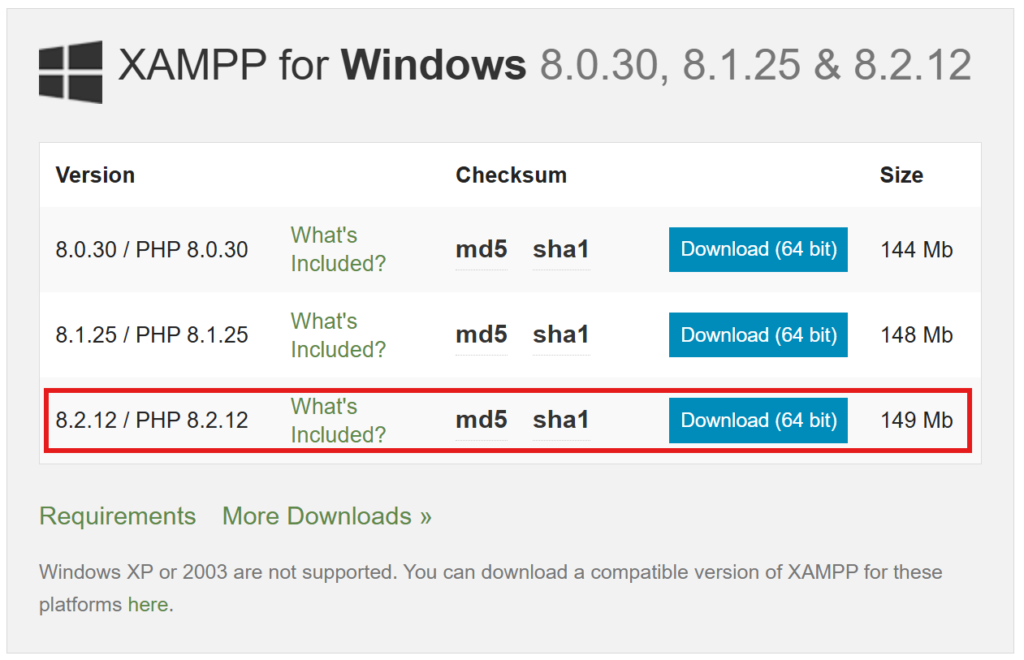
Dê preferência a uma versão atual
Para novos projetos, faz sentido começar com uma versão recente do XAMPP com PHP 8.x, desde que ela seja compatível com o que você pretende criar.
Passo 2: Execute o instalador
Abra o arquivo baixado. Se o Windows pedir autorização para continuar, confirme.
Passo 3: Leia os avisos sem se assustar
Durante a instalação, podem aparecer avisos sobre:
- antivírus
- controle de conta de usuário do Windows
Esses avisos são comuns. O mais importante aqui é continuar normalmente e evitar instalar o XAMPP em
C:\Program FilesO antivírus pode exibir um aviso
Também é comum aparecer um alerta informando que o antivírus pode deixar a instalação mais lenta ou interferir em alguns processos. A FAQ oficial do XAMPP trata desse tipo de situação e de dúvidas recorrentes sobre falsos alertas de segurança.
Passo 4: Escolha os componentes
Para quem vai começar com PHP, o ideal é manter marcado apenas o que realmente será usado.
Deixe marcado:
- Apache
- MySQL ou MariaDB
- PHP
- phpMyAdmin
Você pode deixar de fora no início:
- FileZilla FTP Server
- Mercury Mail Server
- Tomcat
Esses recursos atendem casos mais específicos e só aumentam a complexidade para quem ainda está nos primeiros passos.
Passo 5: Escolha a pasta de instalação
Durante a instalação, o Windows pode exibir um aviso relacionado ao controle de conta de usuário. Na prática, a recomendação mais segura para iniciantes é instalar o XAMPP em:
C:\xamppEsse caminho costuma evitar problemas de permissão que aparecem com mais frequência em pastas protegidas do sistema.
Passo 6: Finalize a instalação
Siga os próximos passos até concluir o processo.
Passo 7: Abra o painel de controle
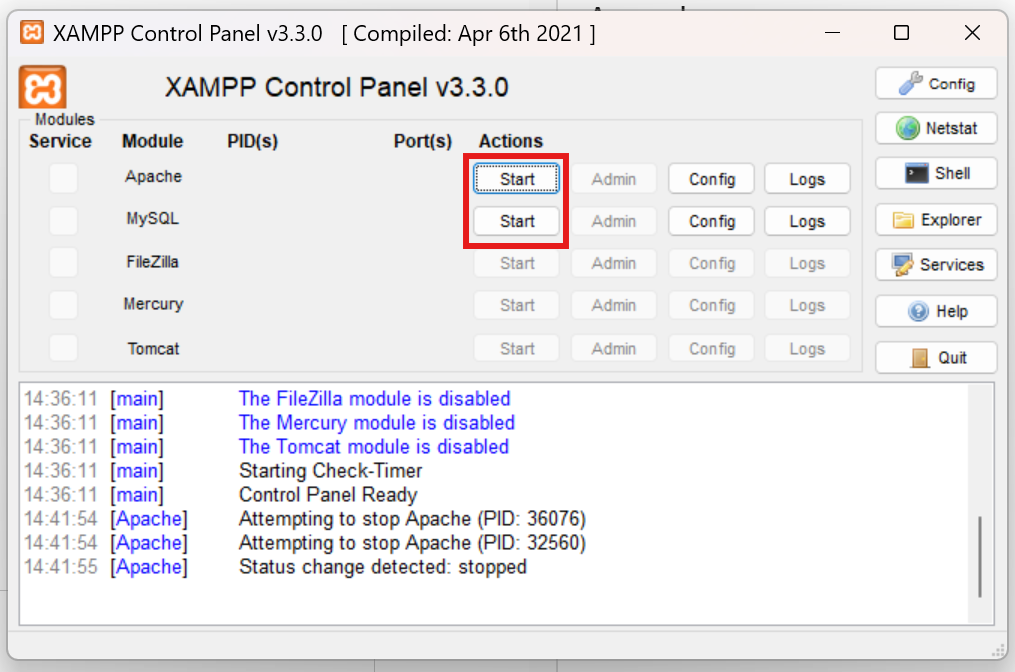
No campo de busca do Windows, digite XAMPP e abra o XAMPP Control Panel.
Se preferir, você também pode executar diretamente o arquivo:
C:\xampp\xampp-control.exePasso 8: Inicie Apache e MySQL
No painel, clique em Start ao lado de:
- Apache
- MySQL
Quando os dois estiverem ativos, seu ambiente local já estará pronto para uso.
Passo 9: Teste no navegador
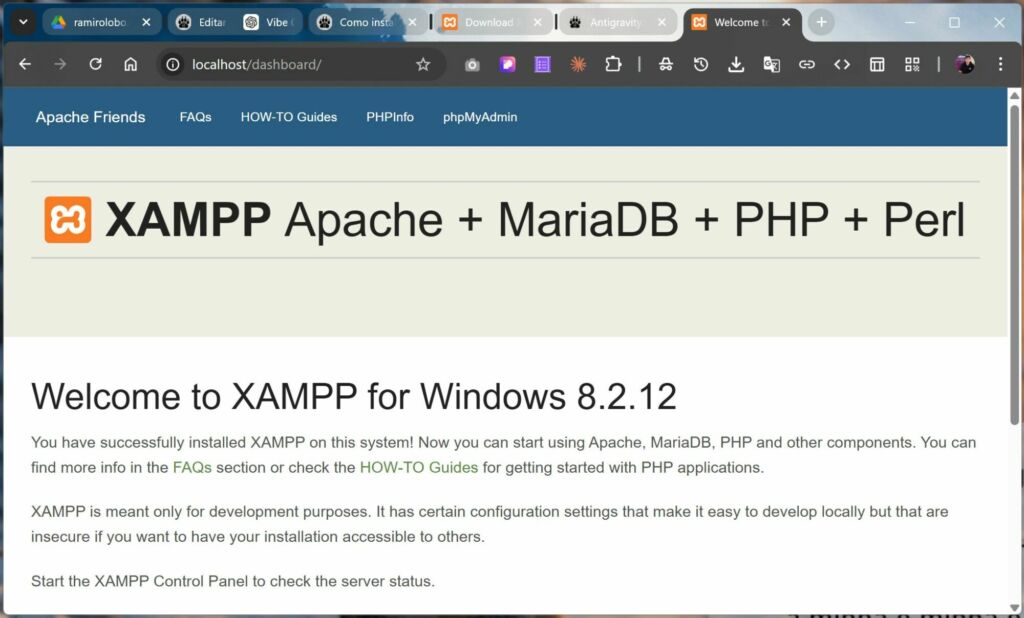
Abra o navegador e acesse:
http://localhost/A própria FAQ oficial usa esse endereço como forma de testar se a instalação funcionou.
Se a página inicial do XAMPP abrir, você concluiu a instalação com sucesso.
•
Como usar o XAMPP Control Panel
Depois da instalação, o painel de controle passa a ser o centro do seu trabalho.
O que você verá nele
Dependendo da instalação, o painel mostra módulos como:
- Apache
- MySQL
- outros serviços opcionais
O que faz cada botão
Start
Inicia o serviço.
Stop
Interrompe o serviço.
Admin
Abre a área administrativa relacionada ao módulo. No caso do banco, normalmente abre o phpMyAdmin.
Config
Mostra opções e arquivos de configuração.
Logs
Abre os registros do serviço, úteis para descobrir erros.
Como isso funciona no dia a dia
Toda vez que você for trabalhar no projeto, o fluxo mais comum será:
- abrir o XAMPP Control Panel
- iniciar Apache
- iniciar MySQL
- abrir o navegador
- acessar seu sistema
Depois de alguns dias, isso vira rotina.
•
Como ver a versão do PHP e o que fazer se você precisar de outra
Esse é um ponto importante.
O XAMPP oferece pacotes em versões diferentes, mas ele não foi feito para trocar a versão do PHP com um clique no painel. Quando você precisa de outra versão, o caminho mais comum é instalar outra versão do próprio XAMPP ou partir para uma configuração manual mais avançada. A página oficial de downloads mostra justamente pacotes separados por versão.
Como verificar a versão atual do PHP
Crie um arquivo com este conteúdo:
<?php
phpinfo();
Salve o arquivo como teste.php dentro da pasta C:\xampp\htdocs e abra no navegador usando o endereço abaixo:
http://localhost/teste.phpEm poucos segundos, você verá a tela com os detalhes da instalação do PHP, incluindo a versão atual.
•
Onde colocar os arquivos PHP e como abrir seu sistema no navegador
Segundo a FAQ oficial do XAMPP, o diretório principal dos arquivos web no Windows é a pasta htdocs.
No seu computador, o caminho padrão será:
C:\xampp\htdocsComo organizar um projeto
Suponha que você queira criar um sistema chamado agenda.
Crie esta pasta:
C:\xampp\htdocs\agendaDepois coloque ali os arquivos do projeto.
Como acessar no navegador
Se o Apache estiver ativo, você poderá abrir:
http://localhost/agenda/Se existir um arquivo index.php, ele será carregado automaticamente.
Exemplo prático
Crie um arquivo chamado index.php dentro da pasta agenda com este conteúdo:
<?php
echo "<h1>Meu primeiro sistema local com XAMPP</h1>";
Agora abra:
http://localhost/agenda/Se a mensagem aparecer, seu ambiente local já está funcionando.
•
Como usar o phpMyAdmin
O phpMyAdmin é uma ferramenta escrita em PHP para administrar bancos MySQL e MariaDB pelo navegador. No site oficial, ele é apresentado como um software livre com interface amigável para criar bancos, tabelas, colunas, índices, usuários e executar comandos SQL.
Como abrir
Com Apache e MySQL ativos, acesse no navegador:
http://localhost/phpmyadmin/Você também pode acessar o phpMyAdmin clicando no botão “Admin” ao lado do MySQL no XAMPP Control Panel.
O que você verá
Na interface do phpMyAdmin, normalmente aparecem:
- lista de bancos de dados
- menu lateral
- área principal com ações
- guia SQL
- guia Importar
- guia Exportar
- gerenciamento de usuários
Para quem nunca trabalhou com banco de dados, pense assim: o phpMyAdmin é o painel visual que permite criar e organizar a parte de armazenamento do sistema.
Como criar um banco de dados no phpMyAdmin
Agora vamos criar o primeiro banco.
Passo a passo
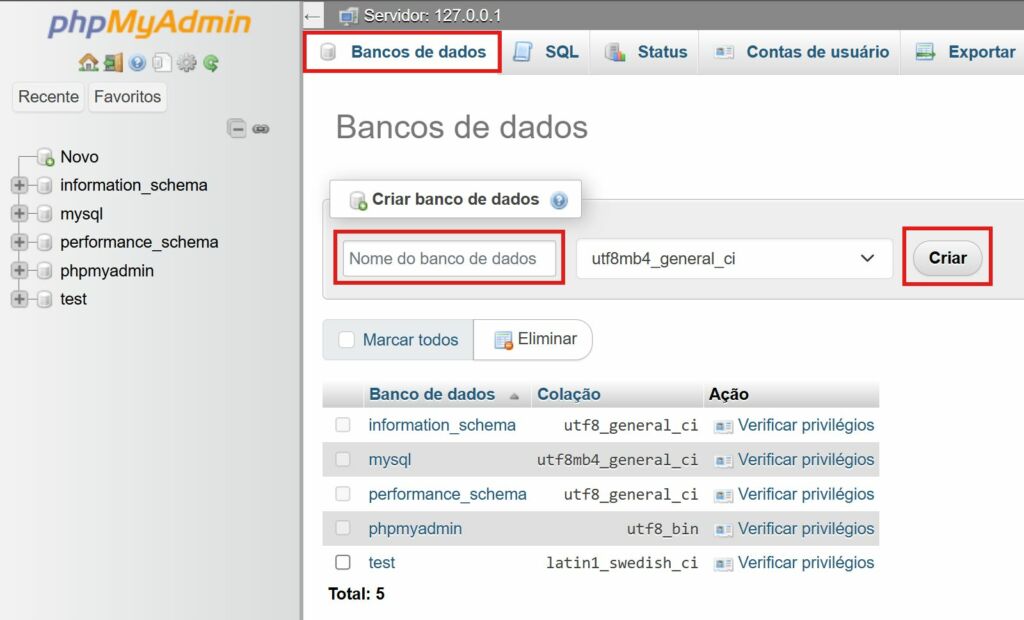
- Abra o phpMyAdmin.
- Procure a opção para criar um novo banco de dados.
- Digite um nome, por exemplo:
sistema_agenda- Clique em criar.
Pronto. Você acabou de criar o espaço onde seu sistema poderá guardar informações.
Vocabulário técnico
| Termo | Explicação simples |
|---|---|
| Banco de dados | Lugar onde o sistema guarda as informações |
| Tabela | É onde os dados são organizados dentro do banco, de forma parecida com uma planilha |
| Campos (colunas) | Tipo de dado que será guardado, como nome, e-mail ou telefone |
| Registro (linha) | Uma linha salva na tabela |
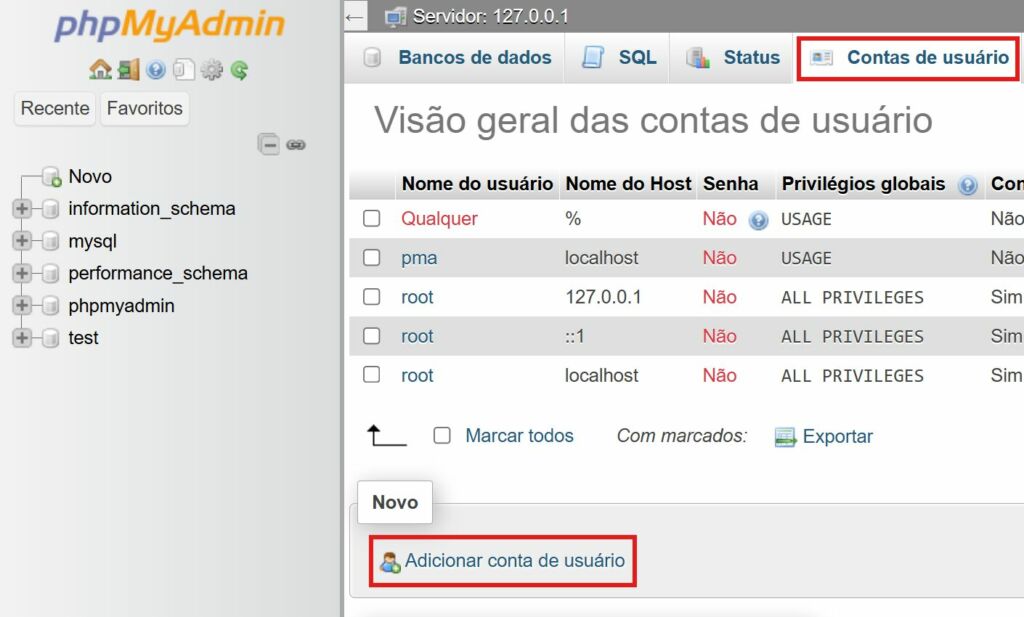
Como criar usuários do banco de dados
Esse é outro ponto que costuma gerar dúvida.
Usuário do banco não é a mesma coisa que usuário do Windows.
O que é um usuário do banco
É uma conta usada pelo seu sistema PHP para se conectar ao banco de dados.
Exemplo prático
Seu sistema pode usar:
- banco:
sistema_agenda - usuário:
agenda_user - senha: uma senha criada por você
A documentação do phpMyAdmin inclui recursos para gerenciar usuários e permissões, permitindo criar contas específicas e definir quais bancos cada uma pode acessar.
Dica para iniciantes
No ambiente local de estudo, muita gente começa usando o usuário padrão do banco nos primeiros testes. Isso acelera o aprendizado. Depois, quando o projeto evolui, faz sentido criar usuários separados para cada sistema.
Como conectar seu sistema PHP ao banco
Depois de criar o banco, você já pode testar a conexão pelo PHP.
Exemplo simples com mysqli (usando o usuário padrão)
<?php

$conexao = new mysqli("localhost", "root", "", "sistema_agenda");

if ($conexao->connect_error) {
    die("Erro de conexão: " . $conexao->connect_error);
}

echo "Conexão realizada com sucesso!";
Como entender esse código
localhostaponta para o banco localrooté o usuário (padrão) do banco""representa senha vazia (padrão), comum em alguns cenários locaissistema_agendaé o nome do banco criado
Isso é suficiente para começar a testar.
•
Problemas comuns no XAMPP e como resolver
Apache não inicia
Um motivo comum é conflito de porta, especialmente a porta 80. A FAQ oficial trata de problemas de inicialização do Apache e também menciona as portas padrão usadas pelos serviços do XAMPP.
O que verificar:
- se outro programa já está usando a porta
- se há outro servidor ativo no computador
- o que aparece nos logs do Apache
MySQL não inicia
As causas mais comuns são:
- conflito de porta
- travamento anterior
- outra instalação de banco na mesma máquina
localhost não abre
Confira se:
- o Apache está ativo
- o endereço foi digitado corretamente
- o firewall ou antivírus está interferindo
phpMyAdmin não abre
Confira se:
- Apache e MySQL estão ativos
- o endereço
http://localhost/phpmyadmin/foi digitado corretamente - houve alguma mudança na configuração
Alterei o php.ini e nada mudou
Esse é outro caso comum. Em geral, depois de editar o php.ini, é preciso reiniciar o Apache para aplicar as alterações. A FAQ oficial aborda esse comportamento.
•
XAMPP é para desenvolvimento local, não para produção
Esse ponto merece destaque.
A própria documentação do projeto informa que o XAMPP não é indicado para ambiente de produção. Ele foi pensado para facilitar desenvolvimento local, estudo e testes.
O que isso significa na prática
Use o XAMPP para:
- estudar PHP
- criar sistemas localmente
- testar formulários, consultas e banco de dados
- validar o projeto antes de publicar
Mas não use o XAMPP como se ele fosse o servidor final do seu sistema na internet.
•
O que vem depois do ambiente local
Depois que seu projeto estiver funcionando no XAMPP, o fluxo mais natural é este:
- criar o sistema localmente
- testar no navegador
- ajustar manualmente ou com ajuda de IA
- publicar em uma hospedagem compatível com PHP e banco de dados
Esse caminho é ótimo para iniciantes porque separa bem as etapas: primeiro você aprende a construir, depois aprende a publicar.
•
Conclusão
Se você nunca tinha instalado um ambiente local para desenvolvimento web no Windows, o XAMPP é um ótimo ponto de partida. Ele simplifica o primeiro contato com servidor, PHP e banco de dados, entregando uma base pronta para estudo e testes.
Para quem quer criar sistemas com ajuda de IA, isso fica ainda melhor. Com o ambiente local funcionando, você consegue pedir código, testar o resultado, entender o que mudou e evoluir mais rápido.
Posts recentes
COMPARTILHE
Se você gostou deste artigo, ajude a compartilhar este conteúdo.