

Antigravity: guia completo para instalar, configurar e criar seu primeiro app com IA
Nos últimos anos, ferramentas com Inteligência Artificial começaram a fazer parte do dia a dia de quem desenvolve software. Mas a maioria dessas ferramentas ainda funciona como um complemento:
um chat ao lado do código ou um autocomplete mais inteligente.
O Google Antigravity segue um caminho diferente.
Ele não foi pensado apenas para sugerir código, mas para trabalhar junto com você, executando tarefas, analisando contexto e ajudando a construir soluções de forma mais ativa.
Objetivo deste tutorial
Neste tutorial, você vai aprender:
- como instalar e configurar o Antigravity
- como instalar e usar extensões como Codex e Claude Code
- como escolher o modelo de IA ideal para cada tipo de tarefa
- como utilizar o Agent no dia a dia
- e como criar um pequeno app na prática usando IA como parceira de desenvolvimento
Ao final, você terá uma visão clara de como usar o Antigravity não apenas como editor, mas como um ambiente completo de desenvolvimento com IA.
Principais diferenciais do Antigravity
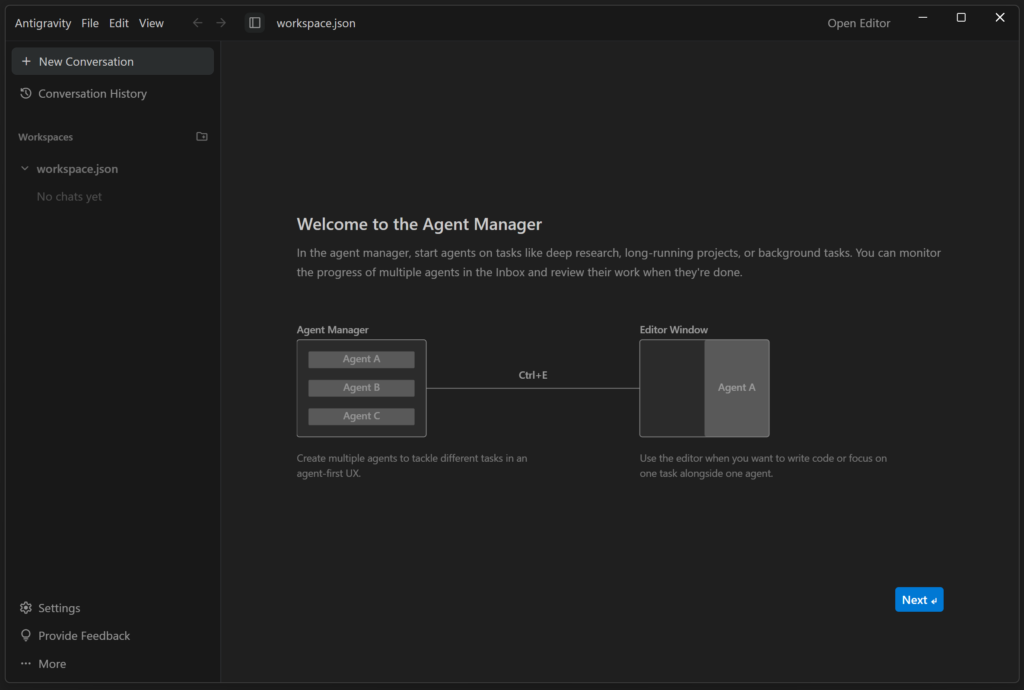
1. O Agent Manager (Ctrl + E)
Dentro do Antigravity, você não trabalha apenas com um chat simples.
Você trabalha com agentes de IA.
Um agente é como um assistente inteligente capaz de:
- analisar código
- sugerir melhorias
- executar tarefas
- trabalhar em atividades mais longas
Agora vem a diferença importante.
O Agent Manager é o painel onde você gerencia esses agentes.
É nele que você pode:
- criar vários agentes ao mesmo tempo
- executar tarefas diferentes em paralelo
- acompanhar o progresso de cada execução
- alternar entre agentes e o editor de código
Na prática, isso muda completamente a forma de trabalhar.
Em vez de usar a IA como um chat isolado, você passa a usar como um time de assistentes trabalhando junto com você.
Múltiplos Agentes em Paralelo
O verdadeiro “pulo do gato” do Agent Manager é a possibilidade de trabalhar com múltiplos agentes simultaneamente. Imagine que você está desenvolvendo um sistema completo: você pode criar um agente focado exclusivamente na lógica do Backend (banco de dados e APIs) e, ao mesmo tempo, abrir outro agente para cuidar do Frontend (interface e experiência do usuário).
Eles trabalham de forma independente no mesmo projeto, permitindo que você ganhe velocidade na construção de aplicações.
2. Code with Agent (Ctrl + L)
Esse é um dos recursos mais práticos do Antigravity.
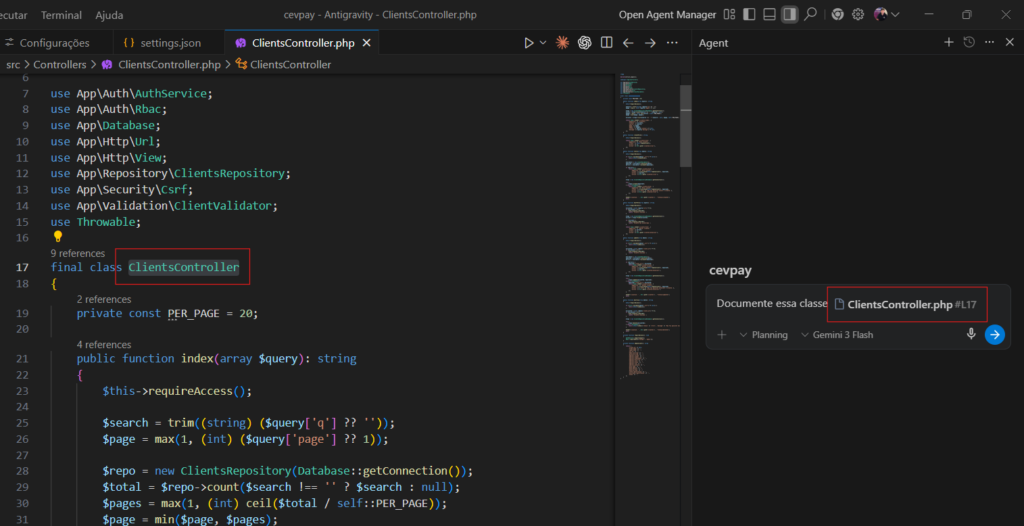
Em vez de explicar um problema em texto, você pode:
- selecionar um trecho de código
- pressionar:
Ctrl + L
- enviar diretamente esse código como contexto para a IA
Isso muda completamente a experiência.
Em vez de dizer:
“tenho um erro em uma função que faz isso…”
você simplesmente mostra a função.
É como trabalhar com alguém do seu lado olhando a tela.
3. O Harness do Antigravity
Esse é o componente mais importante do Antigravity.
O harness é o mecanismo que conecta você, o código e os modelos de IA.
Mas ele vai além de simplesmente executar comandos.
Antes mesmo de enviar sua solicitação para a IA, o harness faz um trabalho essencial:
- analisa o que você pediu
- organiza o contexto do projeto
- decide quais informações são relevantes
- define a melhor forma de executar a tarefa
Na prática, isso significa que o modelo de IA não recebe apenas o seu prompt.
Ele recebe uma versão estruturada, com contexto e direção.
Depois disso, o harness também pode:
- executar comandos
- modificar arquivos
- interagir com o sistema
- continuar tarefas em etapas
Tudo isso de forma controlada.
Pense assim:
o harness é o sistema que transforma um simples pedido em uma ação inteligente dentro do seu projeto.
É isso que permite que o Antigravity funcione como um ambiente de desenvolvimento com IA de verdade, e não apenas como um chat.
4. Artifacts (resultados organizados)
Durante a execução de tarefas, o Antigravity gera artifacts.
Artifacts são registros estruturados do trabalho feito pelo Agent.
Eles podem incluir:
- planos de implementação
- listas de tarefas
- arquivos gerados
- resumos do que foi feito
- explicações do processo
Na prática, isso permite:
- entender o que a IA fez
- revisar mudanças com clareza
- acompanhar o progresso de tarefas complexas
É como ter um histórico organizado do trabalho da IA.
5. Automação no navegador (Chrome)
O Antigravity também consegue interagir com o navegador.
O Agent pode:
- abrir páginas automaticamente
- testar interfaces
- preencher formulários
- simular o uso de um sistema
Isso permite validar aplicações de forma prática, sem depender apenas do código.
A IA não só cria a interface, ela pode testar.
6. Integração com múltiplos modelos de IA
O Antigravity permite instalar diferentes modelos, como:
- Gemini
- Claude
- Codex
Cada um com suas características, limites e níveis de capacidade.
Isso dá flexibilidade para escolher o melhor modelo para cada tipo de tarefa.
•
Antigravity x VS Code
O Antigravity pode até lembrar o VS Code visualmente, mas a proposta é diferente.
VS Code
- editor de código
- extensível com plugins
- IA como complemento
Antigravity
- ambiente orientado a agentes
- IA integrada no fluxo principal
- execução de tarefas
•
Instalação do Antigravity no Windows
Pré-requisitos
Antes de instalar, você precisa de:
- um computador com Windows
- navegador Google Chrome instalado
- uma conta Google (para login no primeiro acesso)
O Antigravity também possui versões para macOS e Linux, mas neste tutorial vamos utilizar o Windows como base.
Passo 1: Acesse o site oficial
Abra o seu navegador e acesse o site oficial do Antigravity:
👉 https://antigravity.google/download
Se preferir, você também pode pesquisar no Google por:
Google Antigravity download
Passo 2: Escolha a versão para Windows
Se estiver utilizando Windows, selecione a versão padrão disponível para download.
Na maioria dos casos, não é necessário escolher entre várias opções. Basta baixar a versão recomendada exibida no site.
Passo 3: Execute o instalador
Depois de baixar:
- clique duas vezes no arquivo
- siga o processo padrão de instalação
- aguarde a finalização
•
Primeiro acesso
Ao abrir o Antigravity pela primeira vez, você verá um assistente de configuração.
Essa etapa é importante. Vamos passar por cada tela.
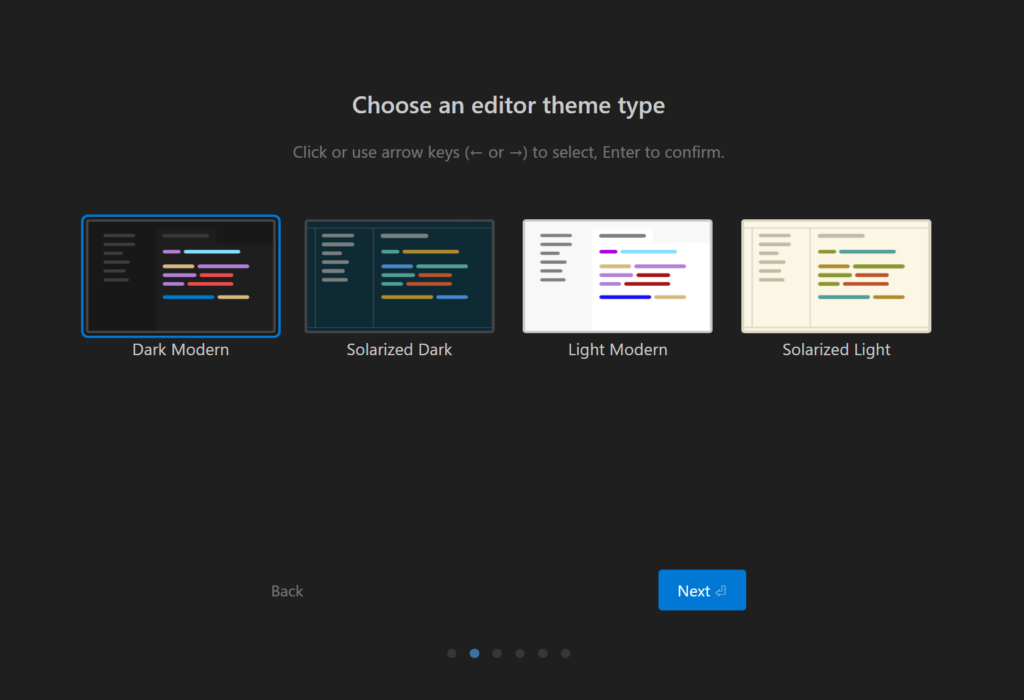
Escolha do tema
Você poderá escolher entre temas como:
- claro
- escuro
Isso não afeta o funcionamento, apenas aparência.
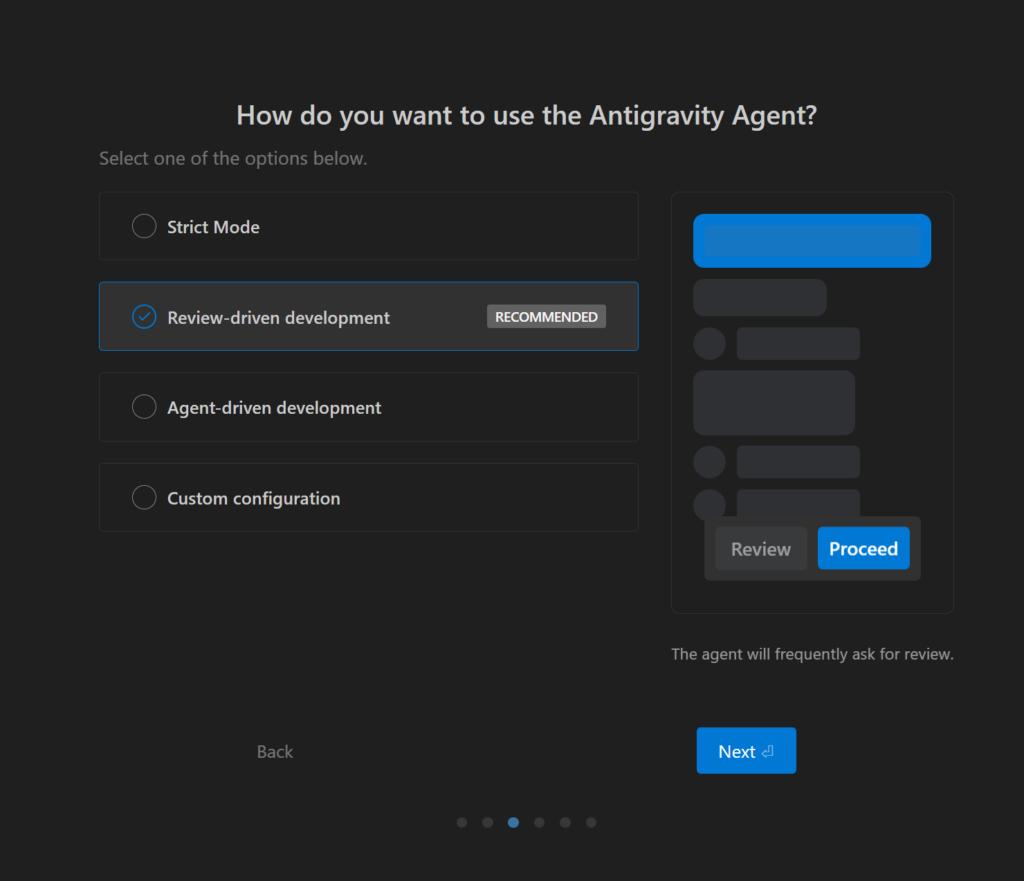
Modo de uso do agente
Aqui você verá opções relacionadas ao comportamento da IA.
A recomendação para iniciantes é:
escolher o modo com revisão antes de executar ações
Isso evita que a IA faça mudanças sem você perceber.
Keybindings (atalhos)
Você pode escolher o padrão de atalhos.
Recomendação:
use o modo Normal
Evita confusão se você ainda não tem preferência.
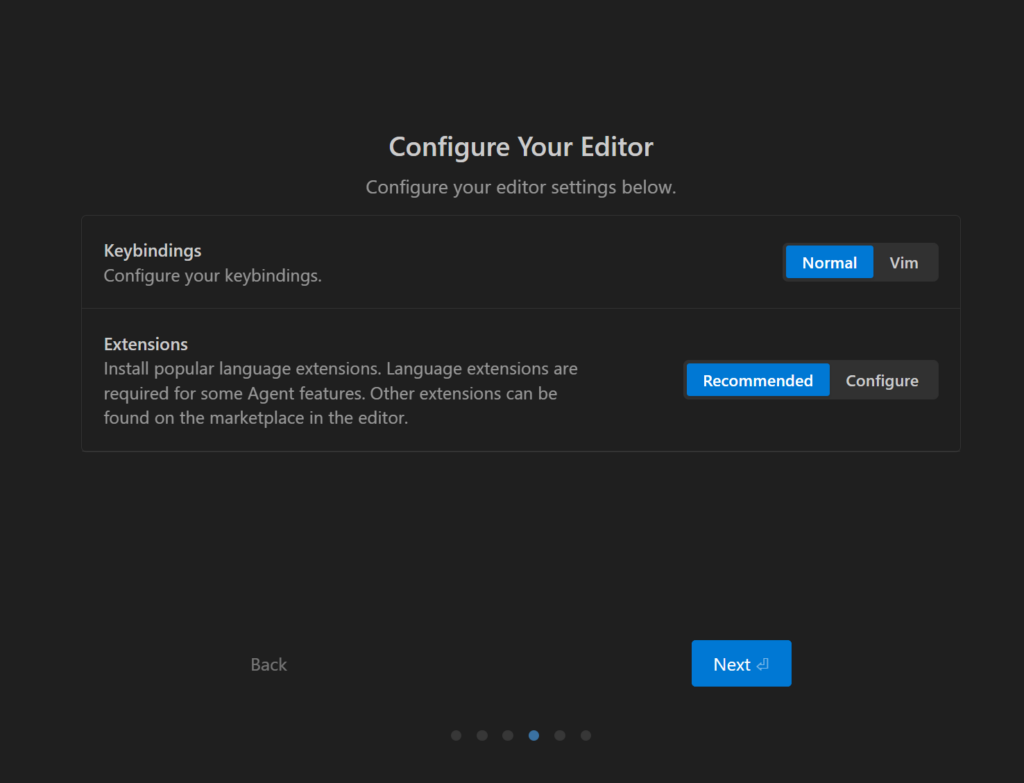
Extensões recomendadas
O Antigravity pode sugerir extensões logo no início.
- você pode aceitar ou ignorar por enquanto
- recomendo aceitar as sugestões
- vamos instalar algumas manualmente neste tutorial logo a seguir
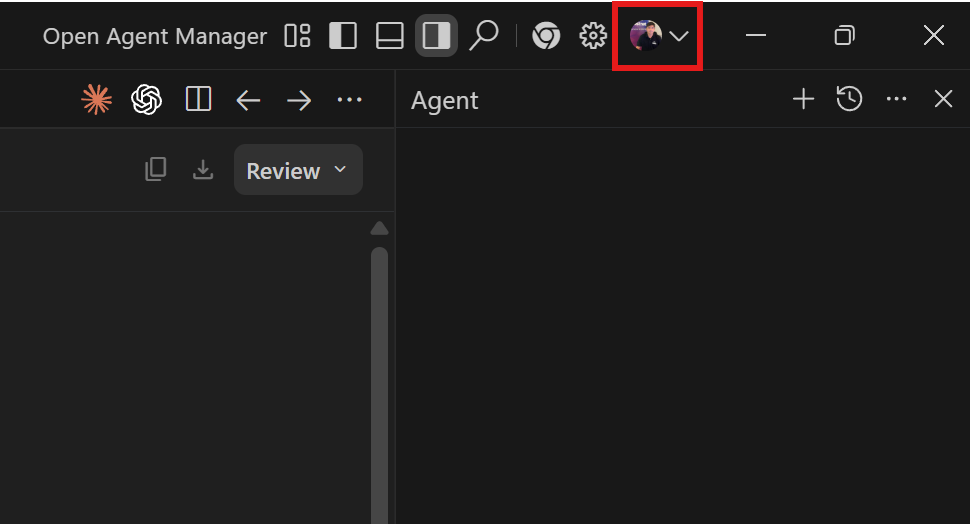
Login com conta Google
Essa etapa é obrigatória.
- faça login com sua conta Google
- autorize o acesso
Termos de uso
Aceite os termos para continuar.
Logo no primeiro acesso, você já começa a perceber uma diferença:
Habilitando a Navegação Web (Browser Tools)
Um dos recursos mais poderosos do Antigravity é a capacidade do Agente de acessar o navegador para testar o código que ele mesmo criou. Na versão atual do Antigravity, você não precisa instalar uma extensão no seu Chrome; o Antigravity gerencia uma instância própria e segura para os testes.
Para garantir que o Agente consiga abrir e validar seus projetos, siga esta configuração inicial:
Passo 1: Acesse o Agent Manager
Na barra superior direita clique na opção Open Agent Manager.
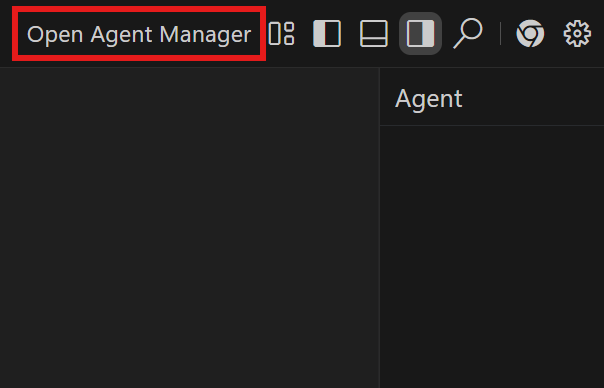
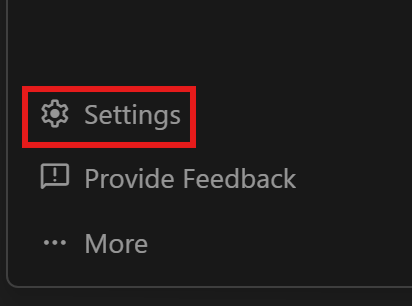
Passo 2: Acesse as Configurações
No canto inferior esquerdo da interface, clique no ícone de engrenagem (Settings).
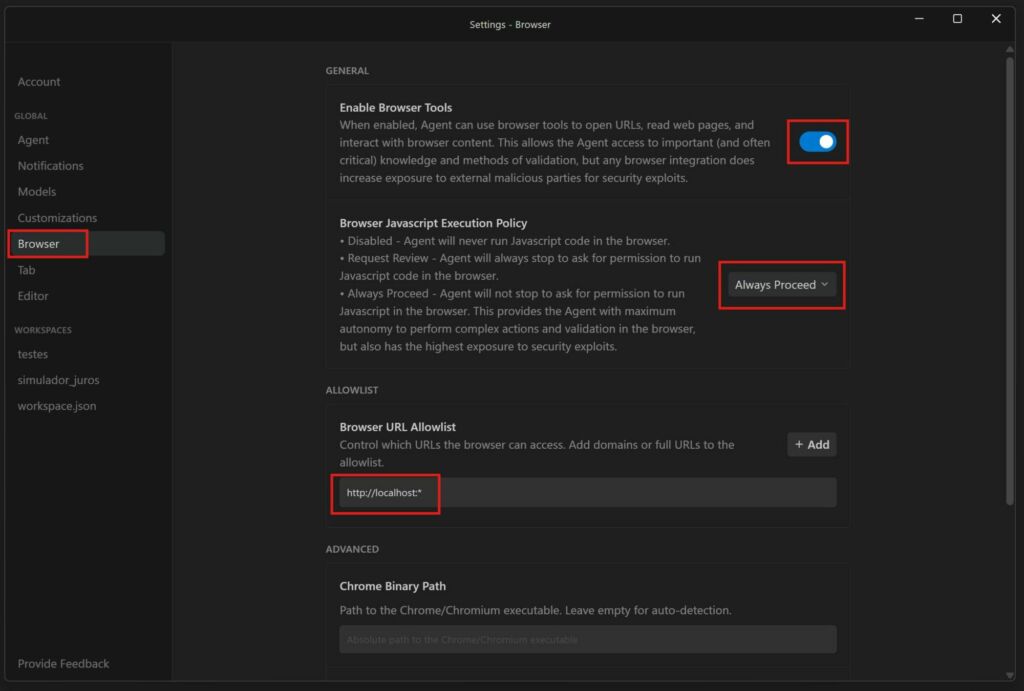
Passo 3: Configure o Browser
Na barra lateral esquerda da janela de configurações, clique na opção Browser.
Passo 4: Ative as ferramentas e o JavaScript
Nesta tela, você deve ajustar dois pontos cruciais:
- Enable Browser Tools: Certifique-se de que a chave esteja ligada (azul). Isso permite que o Agente “enxergue” a web.
- Browser Javascript Execution Policy: Altere de Disabled para Always Proceed ou Request Review.
Por que configurar isso? Se o JavaScript estiver desativado, o Agente não conseguirá renderizar gráficos, tabelas dinâmicas ou funções de cálculo no navegador.
Passo 5: Libere o acesso local (Allowlist)
Se você for desenvolver projetos na sua própria máquina, o Agente precisa de permissão para acessar o “servidor local“.
- Role até a seção Browser URL Allowlist.
- Clique no botão + Add.
- Adicione o endereço:
http://localhost:*
Dica: Isso evita que o Antigravity bloqueie o Agente por segurança toda vez que ele tentar abrir um arquivo seu (como umindex.html).
Passo 6: O caminho do Chrome
Em Chrome Binary Path, você pode deixar vazio para que o Antigravity tente detectar o navegador automaticamente. Se o Agente reclamar que não encontrou o Chrome, você deve colar o caminho do executável (ex: C:\Program Files\Google\Chrome\Application\chrome.exe).
Com isso feito, seu Antigravity não apenas escreve código, mas também consegue “abrir os olhos” para ver se o layout que ele criou está bonito e funcional.
•
Preparando o ambiente para usar todo o potencial do Antigravity
Se você chegou até aqui, já consegue usar o Antigravity com IA. Mas existe um ponto importante que faz toda a diferença na prática.
Para aproveitar todos os recursos da ferramenta, especialmente aqueles ligados à execução de tarefas pelo Agent, é recomendado ter algumas ferramentas instaladas no seu computador.
As principais são:
- Python
- Node.js (com NPX)
Por que isso é importante
O Antigravity não funciona apenas como um editor com IA.
Ele permite que o Agent:
- execute comandos
- manipule arquivos
- rode scripts
- interaja com o sistema
- automatize tarefas
Essas ações fazem parte do que chamamos de harness do Antigravity.
O harness é o ambiente que permite à IA agir de forma prática no seu computador.
E é aqui que entram o Python e o Node.js.
O papel do Python e do Node.js
Essas duas ferramentas funcionam como base para várias ações do Agent.
Python
O Python é amplamente usado para:
- processamento de dados
- automações
- scripts auxiliares
- tarefas relacionadas à IA
Muitas ações executadas pelo Agent utilizam Python nos bastidores.
Node.js e NPX
O Node.js é usado para:
- executar ferramentas modernas de desenvolvimento
- rodar scripts JavaScript fora do navegador
- integrar bibliotecas e utilitários
O NPX, que vem junto com o Node.js, permite executar ferramentas diretamente, sem precisar instalar tudo manualmente.
O que acontece se você não instalar
Sem essas ferramentas, o Antigravity ainda funciona, mas com limitações.
Você pode:
- conversar com a IA
- gerar código
- criar arquivos
Mas pode ter dificuldades quando o Agent precisar:
- executar comandos
- rodar scripts
- usar ferramentas externas
- automatizar tarefas mais completas
- executar testes e debug
Como instalar corretamente
Para não deixar esse tutorial muito longo, eu criei dois guias completos ensinando como instalar e configurar essas ferramentas do jeito certo.
Após concluir este tutorial, use os links abaixo para seguir o passo a passo para a instalação e configuração do Node.js e Python:
- Node.js e NPX
https://www.ramirolobo.com/dev/node-js-e-npx-no-antigravity-guia-completo-para-iniciantes/ - Python
https://www.ramirolobo.com/dev/instalar-python-windows-para-ia/
Resumo
- Python e Node.js não são obrigatórios
- mas são altamente recomendados
- liberam recursos mais avançados do Agent
- fazem parte do funcionamento do ambiente (harness)
•
Instalando e configurando extensões no Antigravity
Agora que o Antigravity já está instalado e configurado, o próximo passo é adicionar recursos por meio das extenssões.
As extensões são o que transformam o Antigravity em um ambiente completo de desenvolvimento.
O que são extensões
Extensões são pequenos módulos que adicionam funcionalidades ao editor.
Com elas, você pode:
- integrar ferramentas de IA
- trabalhar com diferentes linguagens
- melhorar a experiência de escrita de código
- acessar novos recursos avançados
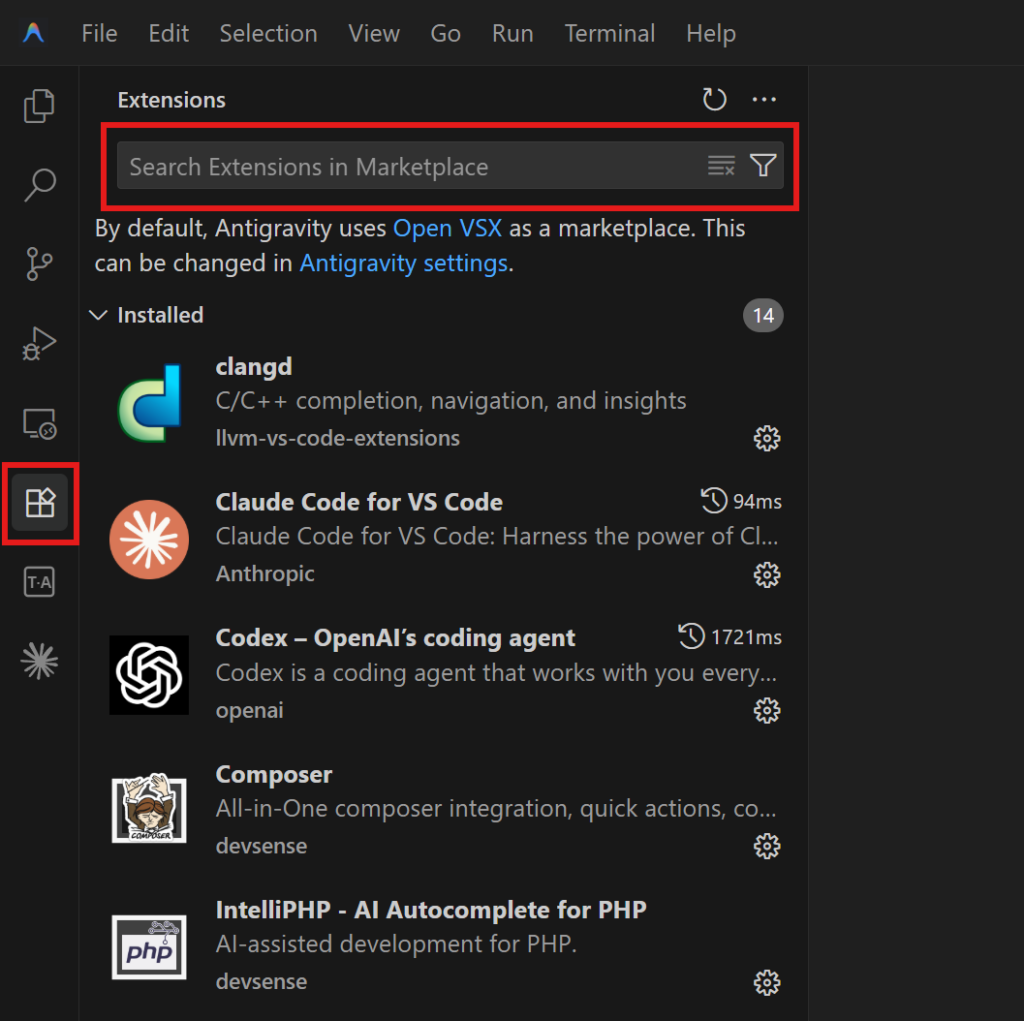
A loja de extensões do Antigravity
O Antigravity possui uma loja de extensões integrada, semelhante ao VS Code.
Para acessar:
- Clique no ícone de extensões na barra lateral esquerda
- Use o campo de busca
Aviso
A busca na loja nem sempre funciona bem.
Em alguns casos:
- a extensão não aparece pelo nome
- você precisa buscar pelo nome do desenvolvedor
Esse detalhe evita muita frustração.
Importante
Neste ponto, o Antigravity já está pronto para uso com o Gemini e outros modelos disponíveis na sua assinatura do Google.
Você também pode instalar extensões para adicionar novos modelos de IA. No entanto, é importante entender que essas extensões nem sempre oferecem o mesmo nível de integração nativa que o Gemini possui dentro do Antigravity.
Recursos como Code with Agent e o Harness do Antigravity, por exemplo, funcionam de forma mais completa com o Gemini, já que fazem parte do ecossistema principal da ferramenta.
•
Instalando as extensões recomendadas
Vamos instalar três extensões a seguir. Essas instalações não são obrigatórias.
No caso das extensões do Claude Code e do Codex, a instalação só faz sentido se você já tiver uma conta ativa nesses serviços (Claude ou ChatGPT), pois será necessário fazer login para utilizá-las.
Se você ainda não possui essas contas, pode seguir o tutorial normalmente e voltar a essa etapa depois.
1. Toolkit for Antigravity (N2N Synthetics)
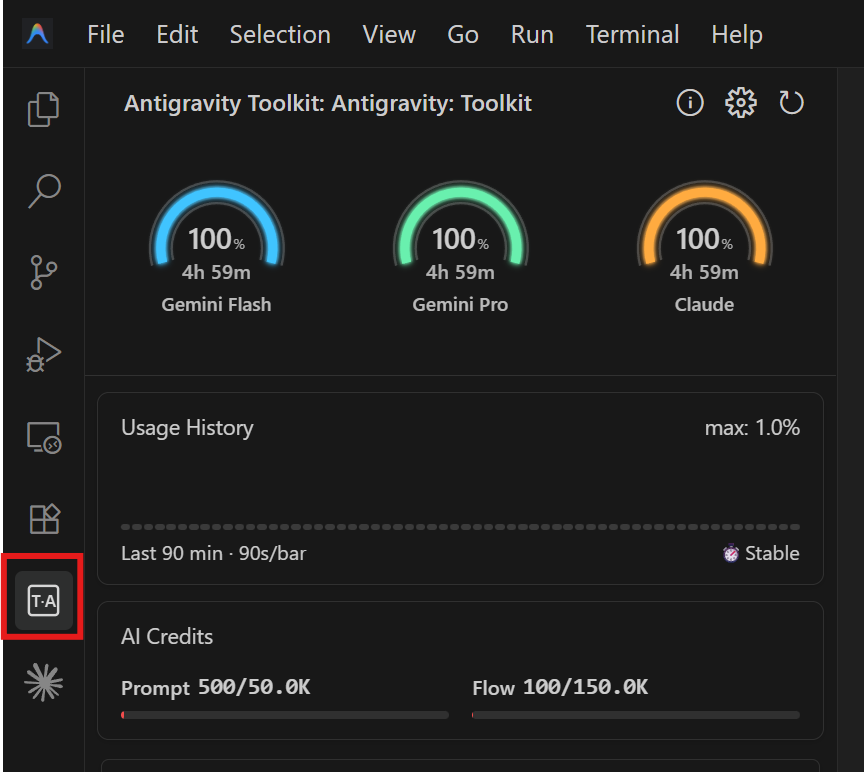
Essa extensão melhora a visibilidade do uso dos limites dos modelos de IA.
Por que instalar
Um dos recursos mais úteis é:
visualizar consumo de recursos e limites
Isso é importante porque a maioria dos modelos têm restrições de uso.
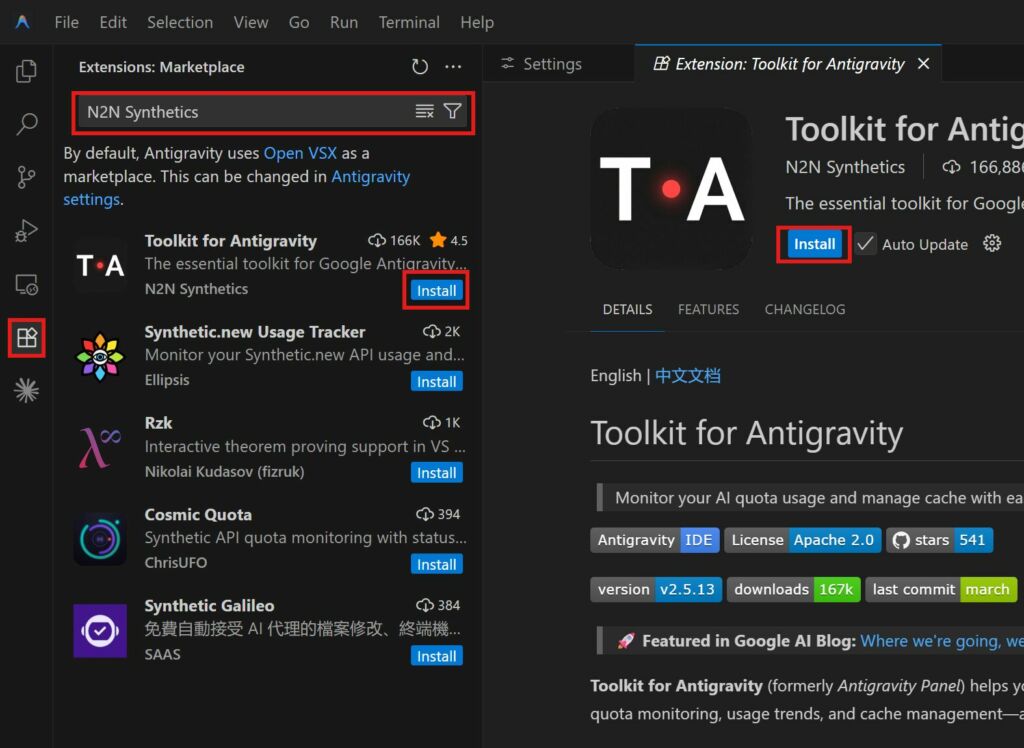
Siga os passos abaixo para instalar:
- Clique no ícone de extensões na barra lateral esquerda
- Use o campo de busca e procure por “Toolkit for Antigravity” ou “N2N Synthetics“
- Encontre a extensão e clique em “Install“
Para acessar os recursos principais, clique no ícone da extensões na barra lateral esquerda.
2. Claude Code for VS Code (Anthropic)
O Claude Code for VS Code é a extensão oficial da Anthropic para usar o Claude dentro de editores compatíveis com VS Code, como o Antigravity. A página oficial da extensão a apresenta como uma forma de usar o Claude Code sem sair do seu ambiente de desenvolvimento.
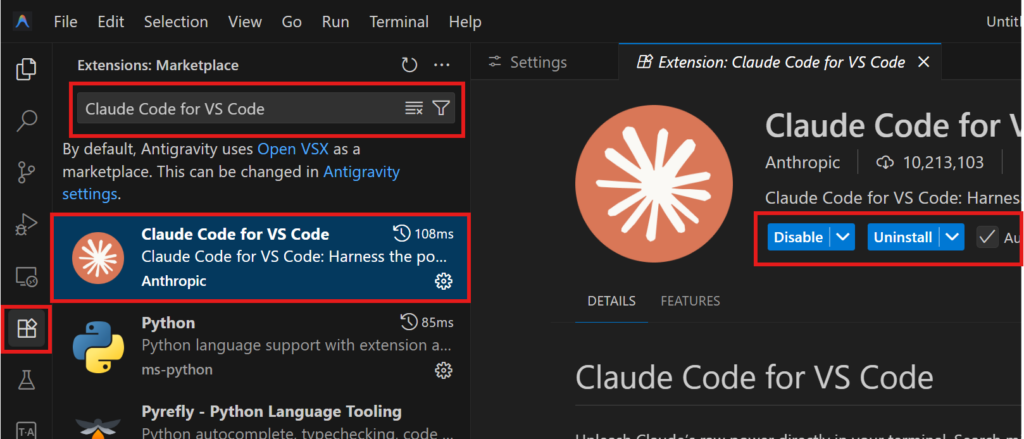
Passo 1: Instale a extensão oficial
Abra o Antigravity e siga este caminho:
- Clique no ícone de extensões
- Pesquise por: Claude Code for VS Code
- Localize a extensão
- Confirme se o autor é a Anthropic
- Clique em Install
Se o Antigravity sugerir reiniciar o editor depois da instalação, aceite.
Passo 2: Onde o Claude Code aparece na interface
Depois de instalado, o Claude Code costuma aparecer com interface própria dentro do editor, o que torna o uso mais visível do que em algumas outras extensões.
Procure pelos ícones da extensão na barra lateral esquerda e na barra superior.
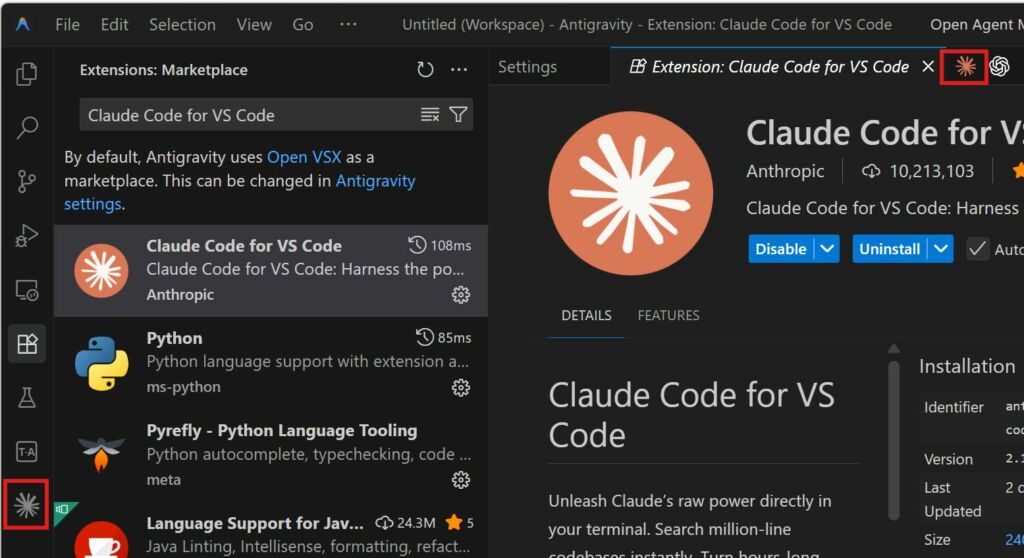
Na prática, ele tende a se comportar de forma mais “gráfica”, com presença clara na interface, e por isso costuma ser mais fácil de localizar e começar a usar.
Se não aparecer logo após a instalação:
- reinicie o Antigravity
- verifique se a extensão está habilitada
- procure comandos relacionados a Claude na paleta de comandos
Use:
Ctrl + Shift + P
e pesquise por:
Claude
Passo 3: Faça login para usar a extensão
Aqui entra um ponto essencial:
instalar a extensão não basta
Para o Claude Code funcionar corretamente, é necessário fazer login na sua conta correspondente. Sem autenticação, a extensão pode até estar instalada, mas não vai funcionar do jeito esperado.
No caso do Claude Code, isso significa entrar com a sua conta da Anthropic / Claude.
Esse é um ponto importante porque costuma gerar confusão: a extensão pode estar instalada, visível e ainda assim não estar pronta para uso até que o login seja concluído.
Claude no Antigravity não é a mesma coisa que Claude Code
Esse detalhe é muito importante e faz diferença na prática.
Ao usar o Antigravity com login Google, alguns modelos já podem aparecer disponíveis dentro do próprio ambiente. Entre eles, o Claude pode surgir como uma opção integrada ao Antigravity.
Mas isso não é a mesma coisa que usar a extensão oficial do Claude Code.
Na prática, você pode ter dois cenários diferentes:
Claude integrado ao Antigravity
- já aparece disponível após o login no ecossistema do Antigravity
- usa os limites e regras do ambiente em que o Antigravity está operando, ou seja, sua assinatura do Google
Claude via extensão Claude Code
- é instalado separadamente
- possui interface própria
- funciona como integração oficial da Anthropic
- depende do login na sua conta Claude
Em resumo: o nome do modelo pode até ser o mesmo, mas o contexto de uso e os limites não são.
3. Codex – OpenAI’s coding agent (OpenAI)
O Codex – OpenAI’s coding agent é a extensão da OpenAI para usar o Codex diretamente em editores compatíveis com VS Code, como o Antigravity. A documentação oficial descreve o Codex como um agente de programação que pode ler, editar e executar código, além de ajudar a entender bases de código e acelerar tarefas de desenvolvimento.
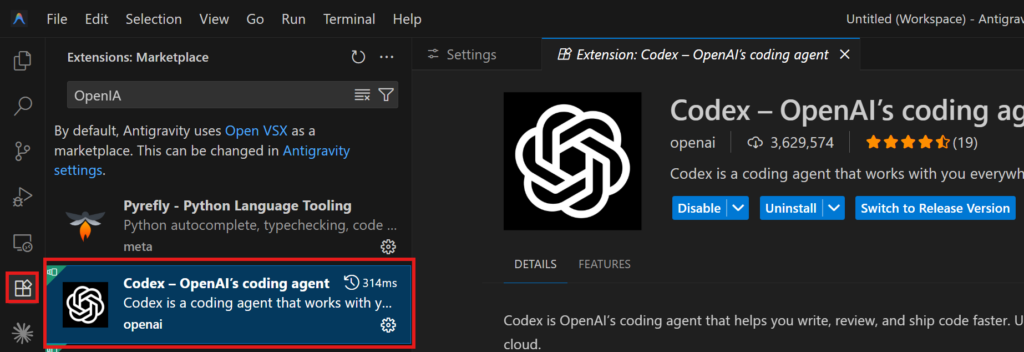
Passo 1: Instale a extensão oficial
Abra o Antigravity e siga este caminho:
- Clique no ícone de extensões
- Pesquise por: Codex – OpenAI’s coding agent ou OpenAI
- Localize a extensão
- Confirme se o autor é a OpenAI
- Clique em Install
Se o Antigravity pedir para reiniciar o editor depois da instalação, aceite. A documentação oficial informa que, em editores compatíveis, pode ser necessário reiniciar para que o Codex apareça corretamente na interface.
Passo 2: Onde o Codex aparece na interface
Depois de instalado, o ícone do Codex pode aparecer na barra lateral esquerda ou barra superior, depende da versão da extensão.
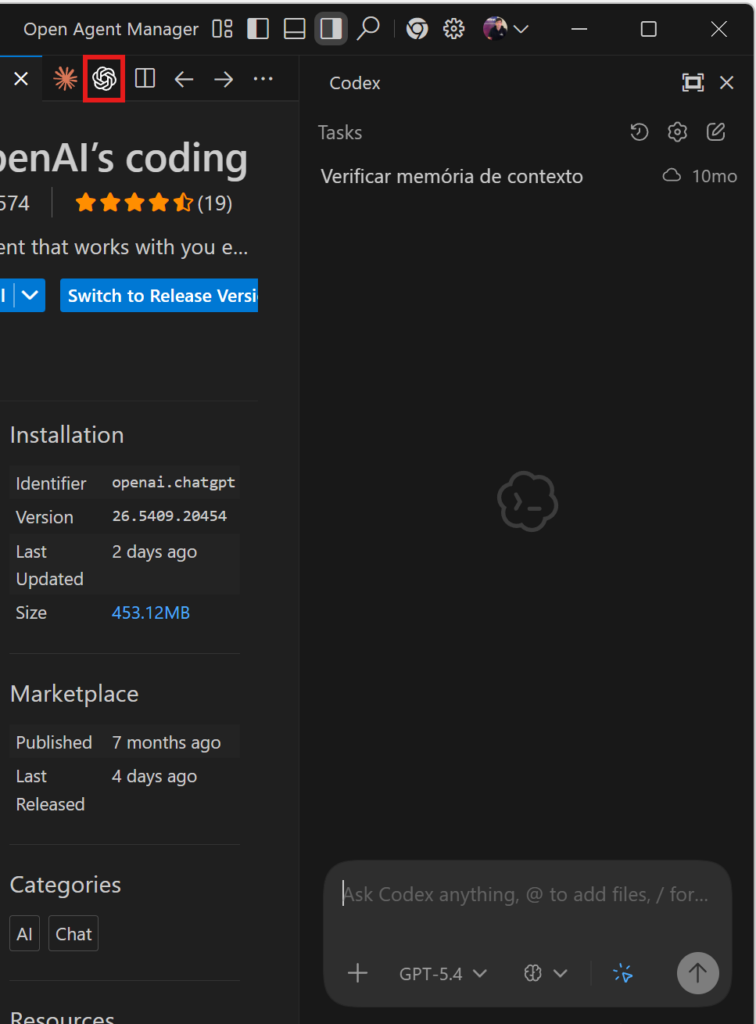
Se ainda assim não aparecer, use a paleta de comandos:
Ctrl + Shift + P
e procure por:
Codex
Isso ajuda a localizar comandos da extensão quando o painel não fica visível logo de início.
Passo 3: Faça login para usar a extensão
Depois de instalar o Codex, será necessário entrar com sua conta do ChatGPT.
Instalar a extensão não basta. Para o Codex funcionar de verdade, é preciso fazer login na conta do ChatGPT.
Passo 4: WSL
Para usar todos os recursos do Codex, você precisa instalar o WSL. O uso do WSL não é obrigatório para instalar a extensão nem para abrir o Codex no Windows. A documentação da OpenAI informa que o Codex pode rodar no Windows de formas diferentes, inclusive nativamente no Windows, sem exigir WSL.
Isso significa que você pode:
- instalar a extensão
- abrir o painel do Codex
- conversar com ele
- pedir análise e sugestões de código
sem precisar configurar WSL logo no começo.
Então por que existe a opção de usar WSL?
Porque, no Windows, a OpenAI recomenda o uso do Codex em um workspace com WSL para uma experiência melhor em vários cenários. A própria documentação diz que, para a melhor experiência no Windows, o ideal é usar o Codex em um workspace WSL. Além disso, nas configurações oficiais da extensão, a OpenAI informa que rodar o Codex no WSL é recomendado para melhor segurança de sandbox e melhor desempenho, e que o agent mode no Windows atualmente exige WSL.
Em outras palavras:
- sem WSL, o Codex já pode ser útil como assistente de código
- com WSL, ele ganha um ambiente Linux integrado ao Windows e fica mais preparado para tarefas mais avançadas, especialmente no modo agente
Quando vale a pena usar sem WSL?
Para a maioria dos iniciantes, faz sentido começar sem WSL.
Esse caminho é melhor quando você quer:
- instalar rápido
- testar o Codex pela primeira vez
- usar o painel para conversar, pedir explicações e receber ajuda com código
- evitar adicionar uma camada extra de configuração logo no início
Esse fluxo é suficiente para muita gente no começo, porque o Codex já pode ajudar com leitura, escrita e revisão de código direto no editor.
Quando vale a pena instalar o WSL?
Vale a pena partir para o WSL quando você quiser:
- usar o Codex de forma mais avançada no Windows
- aproveitar melhor o modo agente
- trabalhar em um ambiente mais próximo de Linux
- preparar o computador para fluxos modernos com ferramentas de desenvolvimento que se beneficiam desse ambiente
Como instalar o WSL no Windows?
Se você decidir usar o WSL, o processo é simples.
Abra o PowerShell como administrador e execute:
wsl --install
Depois disso, reinicie o computador se o Windows pedir. Na primeira abertura do Ubuntu ou da distribuição Linux instalada, o sistema vai solicitar a criação de:
- um nome de usuário
- uma senha
Essa senha será usada no Linux para tarefas administrativas. Ela não é um “segundo login do Windows” nem obriga você a escolher entre Windows e Linux ao ligar o computador. O WSL roda dentro do Windows, como um ambiente Linux integrado. A documentação oficial da OpenAI trata o WSL como uma das formas práticas de rodar o Codex no Windows.
Depois da instalação, é uma boa ideia atualizar o sistema Linux com:
sudo apt update && sudo apt upgrade -y
Como ativar o Codex no WSL?
Depois de instalar o WSL, volte ao Antigravity e abra as configurações da extensão do Codex. Procure pela opção equivalente a:
Run Codex in Windows Subsystem for Linux
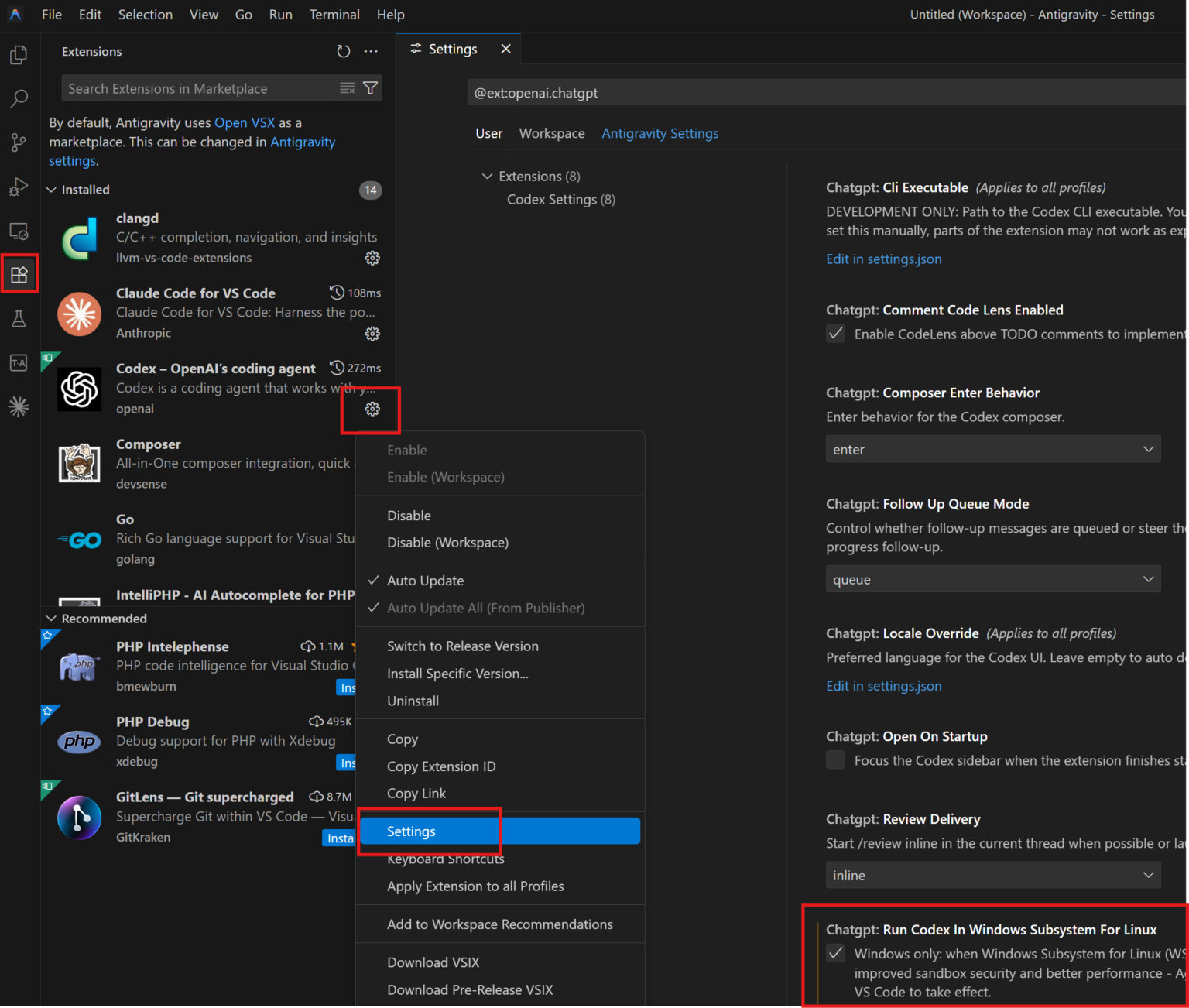
A documentação oficial da OpenAI confirma essa configuração e explica que ela faz o Codex usar o WSL quando disponível. Também informa que, no Windows, o modo agente atualmente exige WSL.
Depois de ativar essa opção, reinicie o Antigravity.
Passo 5: Alternar entre Codex e Agent (Gemini) no Antigravity
Durante o uso do Codex no Antigravity, existe um comportamento que pode confundir.
Ao clicar no ícone do Codex, ele pode ocupar a área lateral onde antes estava o Agent (Gemini). Isso pode dar a impressão de que o Agent “sumiu” ou foi desativado.
Na prática, isso não aconteceu.
O Agent continua ativo, apenas deixou de estar visível na interface.
Como voltar para o Agent (Gemini)?
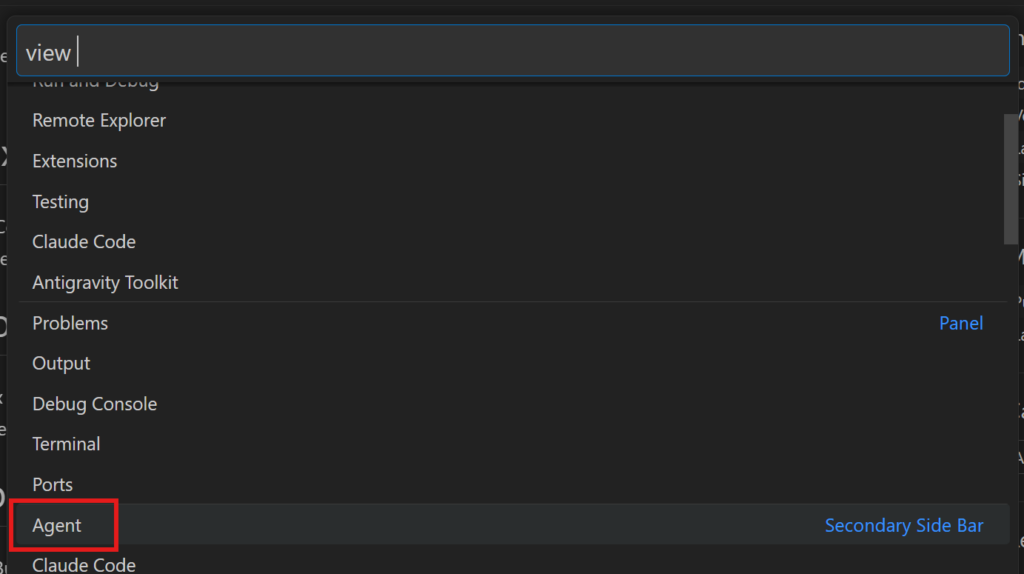
Para reabrir o Agent, faça o seguinte:
- Pressione:
Ctrl + Shift + P- Digite:
View: Open View- Clique em View: Open View
- Procure e clique em: Agent
Pronto. A interface do Antigravity com o Gemini volta a aparecer.
O que está acontecendo por trás
O Antigravity é baseado no VS Code e usa o conceito de views (painéis).
Na prática:
- Codex e Agent (Gemini) usam a mesma área da interface
- quando você abre um, o outro deixa de ficar visível
- nenhum deles é fechado ou desativado
eles apenas ficam ocultos temporariamente
•
Instalando extensões manualmente
Nem todas as extensões disponíveis no VS Code aparecem na loja do Antigravity.
Mas a maioria das extensões do VS Code funciona normalmente quando instalada manualmente.
Para instalar uma extensão manualmente siga as instruções abaixo.
Baixar extensões da loja do VS Code
Antigamente, a loja do VS Code tinha um botão de download para baixar extensões. Hoje, esse botão não aparece mais.
Mas ainda é possível baixar o arquivo .vsix. Você só precisa usar o link correto.
O que é um arquivo .vsix?
O .vsix é o arquivo de instalação de uma extensão.
É como se fosse o “instalador” da extensão que você pode baixar manualmente.
Como descobrir o link de download
Vamos usar um exemplo prático.
Passo 1: Acesse a página da extensão
Abra no navegador a página da extensão na loja do VS Code, faça uma busca pela extensão desejada e acesse a página da extensão.
👉 https://marketplace.visualstudio.com
Exemplo: PHP Debug
👉 https://marketplace.visualstudio.com/items?itemName=xdebug.php-debug
Passo 2: Acesse a página extensão
Encontre e clique na extensão.
Passo 3: Identifique o nome da extensão
Na URL você vai ver algo assim:
itemName=xdebug.php-debug
Esse é o identificador da extensão:
xdebug.php-debugPasso 4: Monte o link de download
Agora vem o segredo.
Use este padrão:
https://marketplace.visualstudio.com/_apis/public/gallery/publishers/{publisher}/vsextensions/{extension}/latest/vspackage
Substituindo:
{publisher}→ xdebug{extension}→ php-debug
Fica assim:
Passo 5: Baixe o arquivo
Ao abrir esse link:
- o download começa automaticamente
- ou o navegador baixa um arquivo
Nota: Atenção ao baixar o arquivo
Devido a atualizações recentes nos servidores da Microsoft, o download pode não vir com a extensão correta.
Se, ao acessar o link, o navegador baixar um arquivo com um nome estranho ou sem extensão, não se preocupe: basta clicar com o botão direito no arquivo e renomeá-lo adicionando
.vsixao final do nome.Exemplo: de
vspackageparaextensao.vsix.Isso garantirá que o Antigravity reconheça o instalador corretamente no passo seguinte.
Como instalar no Antigravity
Agora sim, dentro do Antigravity:
- Abra a aba de extensões
- Clique nos três pontos (⋯)
- Clique em:
Install from VSIX- Selecione o arquivo
.vsixque você baixou
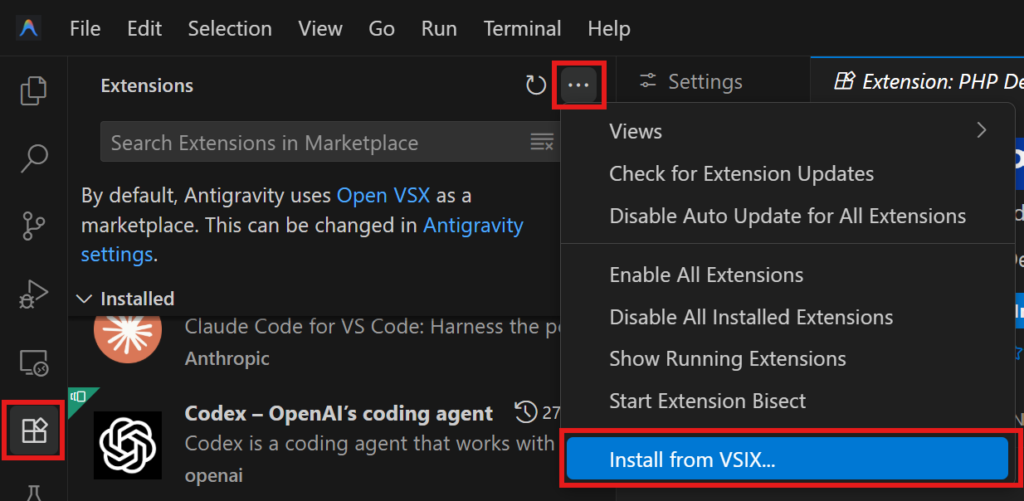
Dica prática
Se você não encontrar uma extensão pelo nome:
procure pelo nome do desenvolvedor (publisher).
Resumo
- A loja do VS Code não mostra mais botão de download
- você pode gerar o link manualmente
- baixar o
.vsix - e instalar no Antigravity
•
Extensões de linguagem (importante)
Além das extensões de IA, você deve instalar extensões das linguagens que utiliza.
Isso melhora muito a experiência.
O que essas extensões fazem
Elas adicionam:
- realce de sintaxe (cores no código)
- autocomplete
- validação de erros
- sugestões inteligentes
- ferramentas de debug
Dica prática
Se você trabalha com uma linguagem:
instale a extensão oficial dela
•
Escolhendo o modelo certo para cada uso
Uma das primeiras coisas que você vai perceber no Agent é que o Antigravity oferece mais de um modelo de IA para trabalhar.
No momento em que este tutorial está sendo escrito, a documentação oficial do Antigravity lista estes modelos na seleção do Agent: Gemini 3.1 Pro (high), Gemini 3.1 Pro (low) e Gemini 3 Flash, além de outros modelos de fornecedores diferentes. (Google Antigravity)
Isso é importante porque muita gente comete o mesmo erro no começo:
usar sempre o modelo mais avançado, mesmo quando a tarefa é simples.
O resultado costuma ser este:
- consumo desnecessário do limite do plano
- respostas mais lentas
- desperdício do modelo mais avançado em tarefas que um modelo mais leve resolveria bem
A própria documentação do Antigravity informa que a disponibilidade de modelos e os limites variam conforme o plano usado. A página de preços também destaca que há limites de uso (modelos mais avançados consomem mais), o que reforça a importância de usar cada modelo com estratégia. (Google Antigravity)
Entendendo os modelos do Gemini no Antigravity
Gemini 3 Flash
Para a maioria das tarefas do dia a dia, o Gemini 3 Flash é a melhor escolha para começar.
A documentação oficial do Gemini descreve o Gemini 3 Flash como um modelo com inteligência de nível Pro, mas com foco em velocidade e eficiência. O blog oficial do Antigravity também destaca que ele é especialmente útil para tarefas do dia a dia e para loops de agente mais longos, porque modelos maiores podem ser mais lentos e custosos nesses cenários. (Google AI for Developers)
Melhor uso:
Use o Flash quando você quer rapidez, baixo custo de uso e boa qualidade para tarefas comuns.
Gemini 3.1 Pro (low)
A família Gemini 3.1 Pro é voltada para tarefas que exigem raciocínio avançado e compreensão de múltiplos arquivos. A versão (low) é otimizada para tarefas complexas que não exigem respostas extremamente extensas.
Melhor uso:
Análise de lógica, criação de funções específicas e refatorações pontuais. Oferece um equilíbrio entre a inteligência do modelo Pro e um consumo mais consciente do seu limite de tokens.
Gemini 3.1 Pro (high)
O Gemini 3.1 Pro (high) é a versão com a maior janela de contexto e maior limite de saída de texto disponível no Agent. Ele é capaz de processar uma quantidade massiva de arquivos simultaneamente e gerar respostas muito mais longas sem “cortar” o código pelo meio.
Melhor uso:
Projetos de arquitetura completa, refatoração de sistemas inteiros e tarefas onde a IA precisa ler e escrever centenas de linhas de código de uma só vez.
Regra prática para não gastar limite sem necessidade
Uma forma simples de decidir é esta:
Use o Gemini 3 Flash quando:
- tarefas do dia a dia (sem uma grande complexidade envolvida)
- você quiser rapidez
- estiver testando ideias
- estiver fazendo ajustes menores
- resolve 90% das tarefas
Use o Gemini 3.1 Pro (low) quando:
- a tarefa exigir raciocínio avançado, mas o código de saída for de tamanho moderado.
Use o Gemini 3.1 Pro (high) quando:
- o problema envolver arquitetura completa, revisão de grandes bases de código ou quando você precisar que a IA escreva arquivos extensos de uma só vez sem interrupções.
O segredo é: comece sempre com o Flash. Se a resposta vier “curta demais”, incompleta ou a IA parecer confusa com a complexidade, aí sim você sobe para o Pro. Isso garante que você tenha potência máxima quando realmente precisar, sem desperdiçar seus recursos.
Isso vale só para o Gemini?
Não.
A lógica é a mesma para Claude Code, Codex e qualquer outra IA:
- modelos mais leves costumam ser melhores para volume e rapidez
- modelos mais avançados devem ser reservados para tarefas mais complexas
Então, sempre que você começar a usar uma nova IA, vale a pena verificar:
- quais modelos ela oferece
- quais são os limites do seu plano
- quais modelos fazem mais sentido para cada tipo de tarefa
Dica prática para iniciantes
Se estiver em dúvida, comece assim:
- escolha Gemini 3 Flash
- teste a tarefa
- só suba para um modelo mais forte se perceber que faltou qualidade, profundidade ou capacidade de raciocínio
Essa abordagem evita desperdício e ajuda você a usar o Antigravity com mais inteligência.
•
Exemplo prático: criando um simulador de juros compostos
Agora vamos usar o Antigravity de forma prática para criar um pequeno app em HTML, CSS e JavaScript.
A ideia aqui não é só criar um projeto simples. É mostrar, na prática, como trabalhar com o Agent, como escolher o modo certo e como acompanhar o plano que a IA propõe antes de começar a implementação.
Passo 1: Crie a pasta do projeto
No seu computador, crie uma pasta com o nome (ou o nome que desejar):
simulador_jurosPasso 2: Abra a pasta no Antigravity
No Antigravity, vá no menu:
File > Open Folder...Selecione a pasta simulador_juros e clique em:
Select FolderPasso 3: Confirme a confiança na pasta
Ao abrir a pasta, pode aparecer a mensagem:
Do you trust the authors of the files in this folder?Como se trata de um projeto criado por você, clique em:
Yes, I trust the authorsPasso 4: Configure o Agent antes de começar
Agora vamos preparar o Agent para essa tarefa.
Na interface do Agent:
- em Conversation mode, escolha:
Planning - em Model, escolha:
Gemini 3 Flash
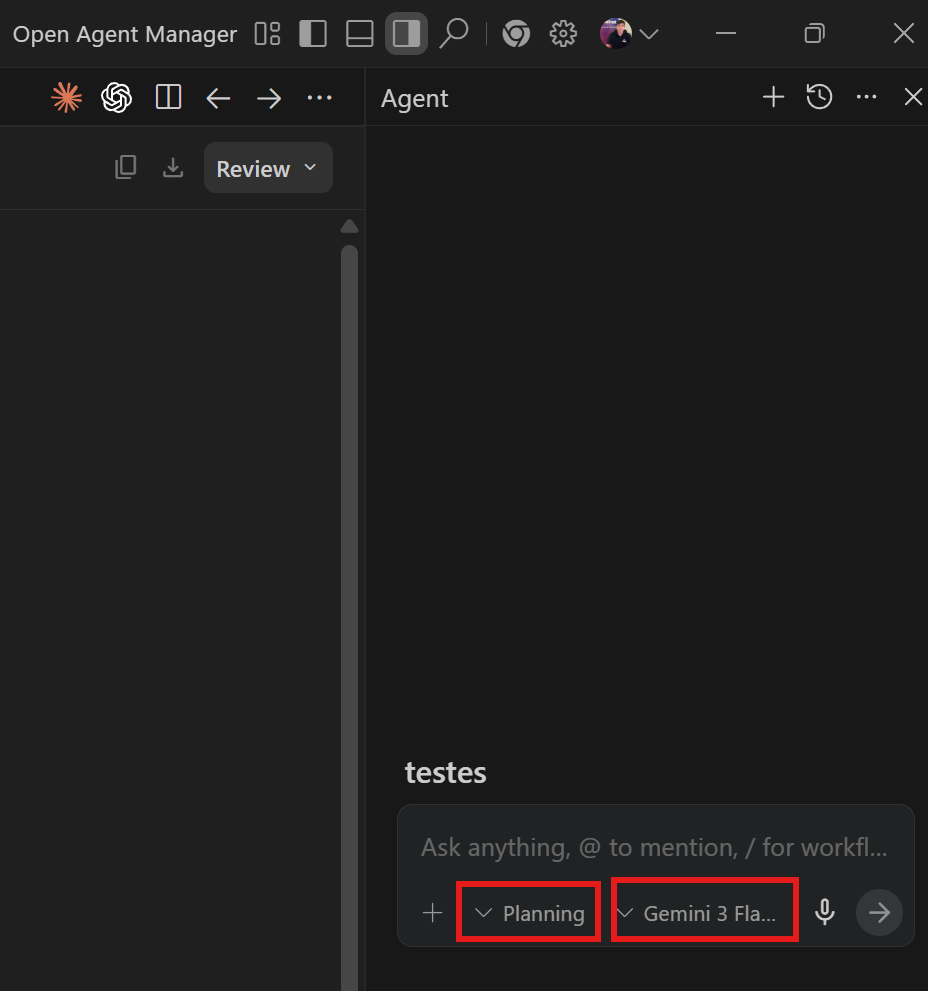
Essa combinação é uma boa escolha para esse exemplo porque o projeto é relativamente simples, e o Gemini 3 Flash é rápido, eficiente e suficiente para a maior parte dos casos do dia a dia.
Entendendo os modos: Planning vs. Act
No Antigravity, a escolha do modo de conversa muda drasticamente o comportamento da IA:
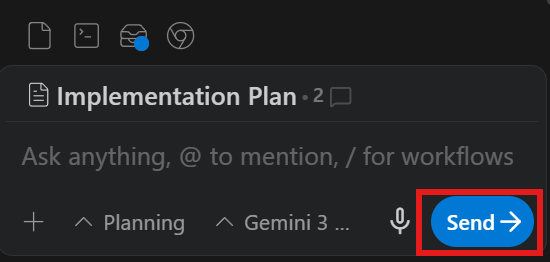
- Planning (Planejar): É o modo mais seguro e didático. A IA primeiro cria um plano detalhado, explica o que pretende fazer e espera você clicar em “Send” para começar. É ideal para quem está aprendendo ou para tarefas complexas.
- Act (Agir) ou Fast: Neste modo, a IA pula a etapa de aprovação do plano e começa a executar as tarefas imediatamente (criar arquivos, rodar comandos, etc.).
Dica: Para este tutorial, mantenha em Planning. Se você deixar em Act direto, a IA pode começar a construir o app antes mesmo de você ler o que ela pretende fazer, o que pode ser um pouco confuso para o seu primeiro contato com a ferramenta.
Passo 5: Primeira instrução no chat
Antes de pedir o app, envie esta instrução:
Se comunique sempre em português do Brasil.Esse detalhe é importante porque, sem essa orientação, o Agent pode responder em inglês em alguns momentos.

Passo 6: Segunda instrução – pedido do app
Agora envie a instrução abaixo no chat do Agent:
Crie um simulador de juros compostos em HTML, CSS e JavaScript.

Quero que o simulador tenha:

## Descrição curta explicando o funcionamento do simulador com:
- O objetivo do simulador.
- Exemplos reais de uso (investimentos, reserva financeira, aportes mensais etc.).

## Dados de entrada:
- Valor inicial
- Taxa de juros
- Tipo da taxa (mensal/anual)
- Período
- Unidade do período (meses/anos)
- Investimento mensal

## Resultado

### Totais
- Total em juros
- Valor total investido
- Valor total final

## Tabela mês a mês com as colunas:
- Mês
- Juros do mês
- Total investido
- Juros acumulados
- Valor acumulado

## Antes de criar o simulador pesquise:
- Como tratar taxa anual → mensal.
- Como aplicar juros compostos mês a mês.
- Como considerar aportes mensais.
- Como calcular total investido.
- Como calcular total em juros.

### Layout
- Layout clean.
- Título no topo
- Descrição/Funcionamento
- Formulário.
- Botões de Calcular e Limpar.
- Totais
- Tabela mês a mês

## Requisitos
- Tudo em JavaScript puro.
- Função para formatar valores em moeda brasileira.
- Tabela gerada dinamicamente.
Passo 7: O que acontece depois
Depois dessa instrução, o Agent normalmente vai:
- analisar o pedido
- organizar a tarefa
- exibir um plano de implementação
- levantar dúvidas, se necessário
Esse comportamento está alinhado com a proposta do Agent no Antigravity: ele funciona como um sistema de raciocínio em múltiplas etapas, capaz de usar ferramentas, criar planos e se comunicar com o usuário por meio de tarefas e artefatos.
Passo 8: Leia o plano antes de continuar
Essa parte é importante.
Antes de sair clicando, leia o plano que o Agent apresentar.
Se existirem perguntas
Responda.
Se algo não estiver como você quer
Interaja com o plano e explique o que precisa ser alterado.
No plano, existe um pequeno ícone ao lado de cada frase ou pergunta. Basta passar o mouse para ele aparecer. Você pode usar esse ícone para:
- responder perguntas da seção Open Questions
- comentar uma parte específica do plano
- pedir ajustes antes do envio final

Passo 9: Envie o plano
Depois de revisar e ajustar o plano, clique em:
SendA partir daí, o Agent começa a executar a tarefa.
Passo 10: Acompanhe a execução
Agora a IA vai exibir várias mensagens mostrando:
- o raciocínio em andamento
- as ações que está tomando
- os arquivos criados ou alterados
- o progresso da implementação
Passo 11: Entendendo os relatórios exibidos no fim
Quando o Agent concluir a tarefa, você pode ver alguns artefatos importantes.
Task List
A documentação do Antigravity explica que a Task List é um artefato usado pelo Agent para abordar tarefas complexas e monitorar o progresso dos itens de ação. Ela funciona como uma lista viva do que está sendo pesquisado, implementado e verificado ao longo do processo.
Na prática, ela ajuda você a enxergar:
- o que já foi feito
- o que ainda está pendente
- como a IA organizou a tarefa
Walkthrough
A documentação também informa que o Walkthrough é um artefato criado quando o Agent termina a implementação. Ele traz um resumo conciso das mudanças realizadas para ajudar o usuário a entender o que aconteceu, mesmo que não tenha acompanhado cada etapa em detalhes.
Na prática, ele serve para:
- revisar rapidamente o resultado
- entender o que foi alterado
- retomar o contexto do projeto mais tarde
Passo 12: Revise e aprove os arquivos
Depois da execução, o Antigravity também vai mostrar os arquivos criados ou editados.
Você pode:
- aprovar cada arquivo individualmente
- ou aprovar tudo de uma vez clicando em:
Accept all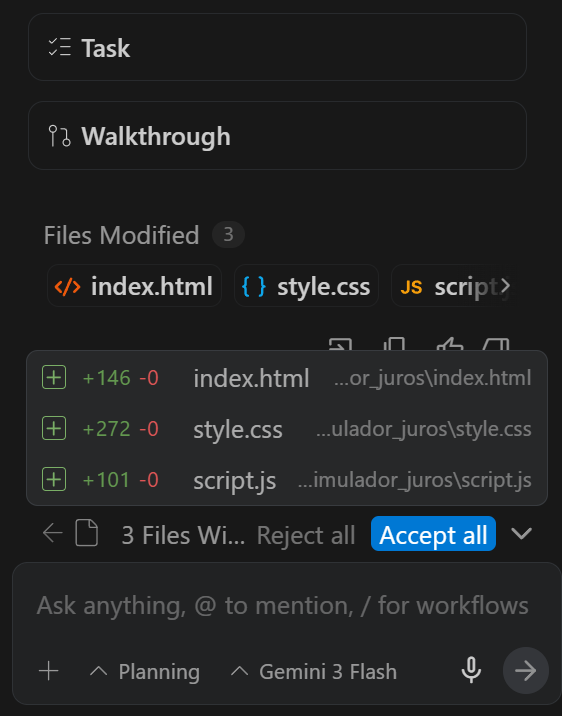
Aqui vale uma boa prática:
leia pelo menos os arquivos principais antes de aprovar tudo
Isso ajuda você a aprender com o que foi gerado e mantém o controle do projeto.
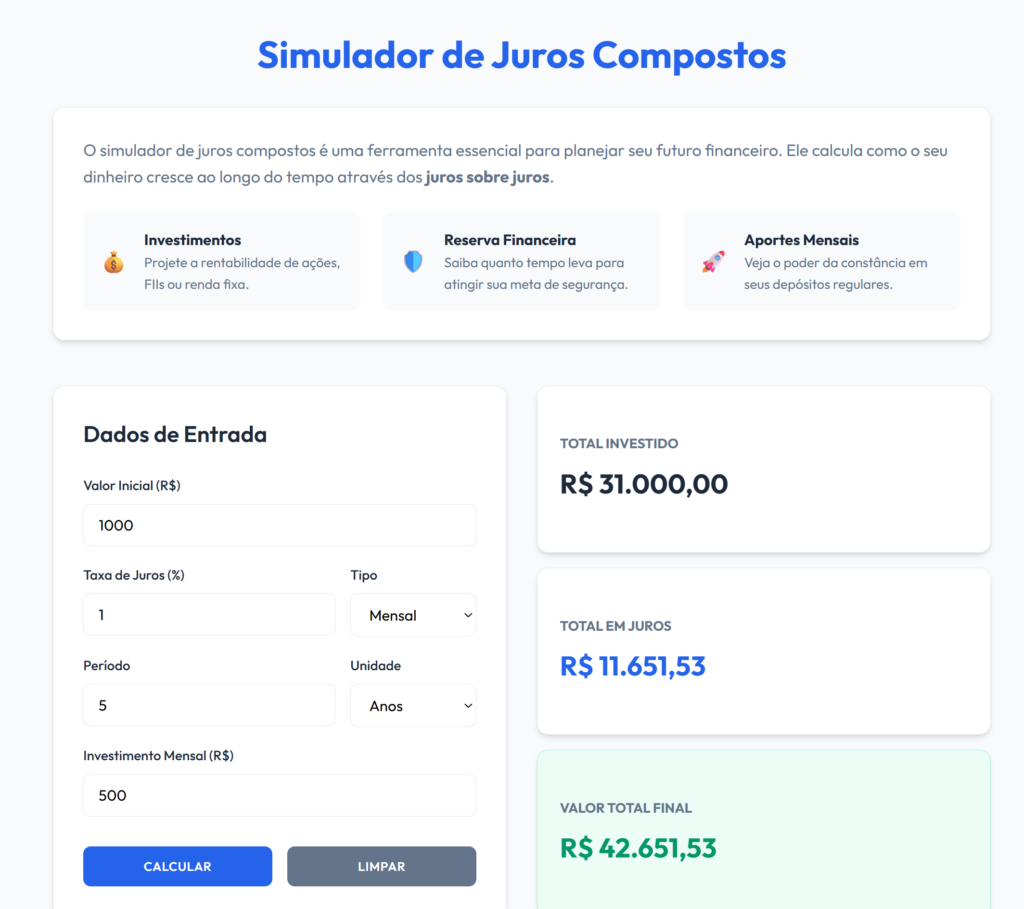
Passo 13: Teste o app no navegador
Depois de aprovar o código:
- abra a pasta do projeto no seu computador
- localize o arquivo
index.html - clique duas vezes nele para abrir no navegador
Agora teste o simulador de juros compostos.
Passo 14: Se houver erro, continue usando o Agent
Se alguma coisa não funcionar como esperado, volte ao chat do Agent e peça correções.
Exemplos:
- “A tabela não está atualizando corretamente. Corrija.”
- “Melhore o visual dos totais.”
- “Adicione validação para campos vazios.”
- “Converta corretamente taxa anual para mensal.”
Esse é um dos grandes pontos fortes do Antigravity: você não precisa acertar tudo de primeira. Pode ir refinando o projeto por etapas.
Fechamento da prática
Ao concluir esse exercício, você terá criado seu primeiro pequeno app com o Antigravity usando:
- planejamento com o Agent
- escolha consciente do modelo
- revisão do plano
- aprovação de arquivos
- testes no navegador
Você acabou de ver, na prática, como o Antigravity deixa de ser apenas um editor e passa a funcionar como um ambiente de desenvolvimento assistido por IA.
Conclusão: O Futuro do Desenvolvimento é Colaborativo
Chegamos ao fim deste guia e, se você acompanhou até aqui, já percebeu que o Google Antigravity não é apenas “mais um editor de código”. Ele representa uma mudança de era: saímos da digitação manual exaustiva para o desenvolvimento orientado a intenção e planejamento.
Ao dominar o uso de agentes, entender a função do Harness e saber escolher o modelo de IA certo para cada momento, você deixa de ser apenas um executor de linhas de código e passa a ser um arquiteto de soluções.
Próximos Passos
Agora que o seu simulador de juros está rodando, o desafio é seu:
- Tente adicionar novas funcionalidades usando o modo Planning.
- Explore como o Antigravity se comporta em projetos maiores, como um site ou um sistema em PHP.
- Não tenha medo de errar: a IA está aí justamente para ajudar você a corrigir e refinar suas ideias em tempo real.
O desenvolvimento com IA está apenas começando, e quem domina ferramentas como o Antigravity hoje estará um passo à frente no mercado de amanhã.
Posts recentes
COMPARTILHE
Se você gostou deste artigo, ajude a compartilhar este conteúdo.